インスタ 予約投稿、5つの押さえどころ
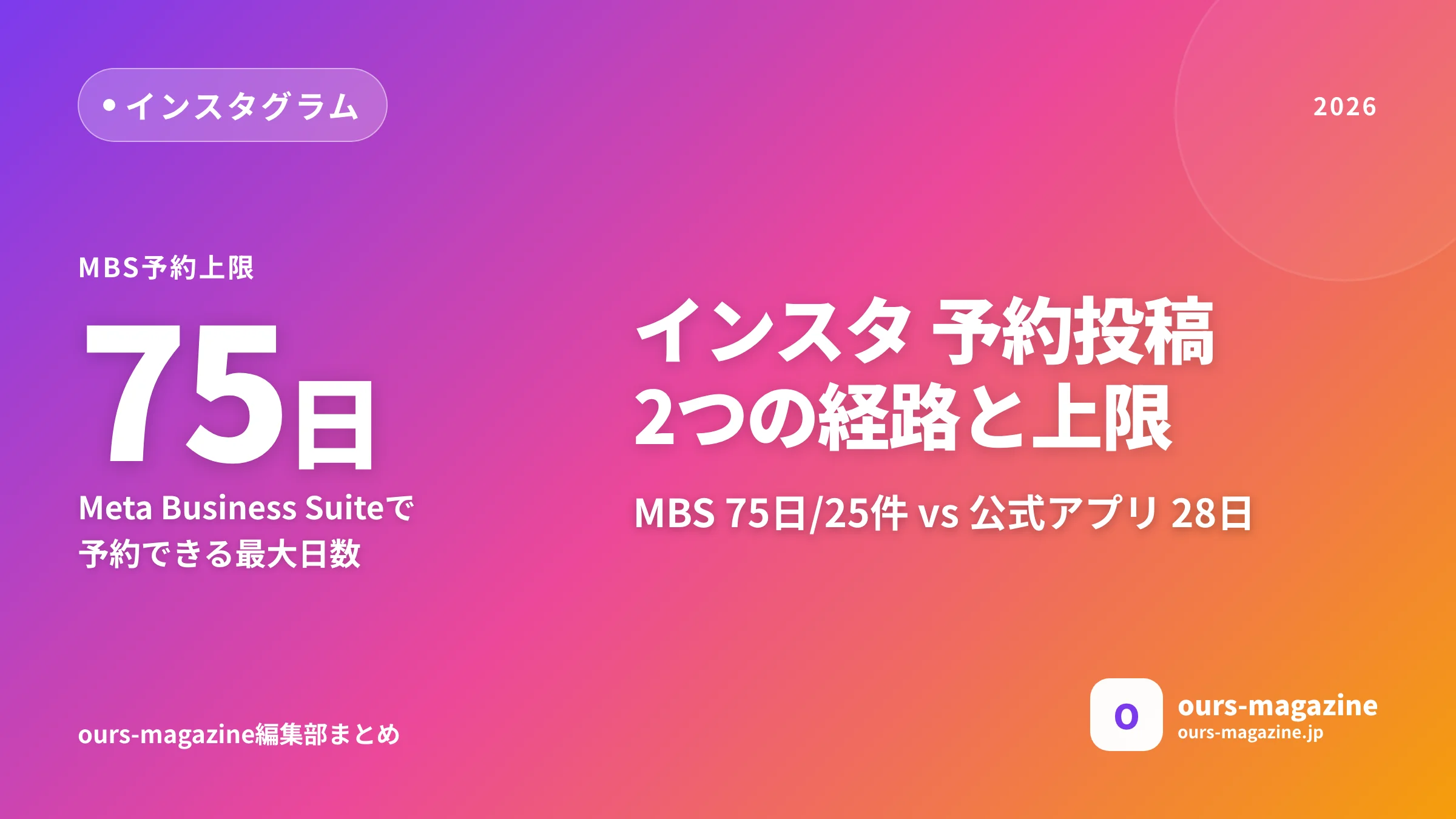
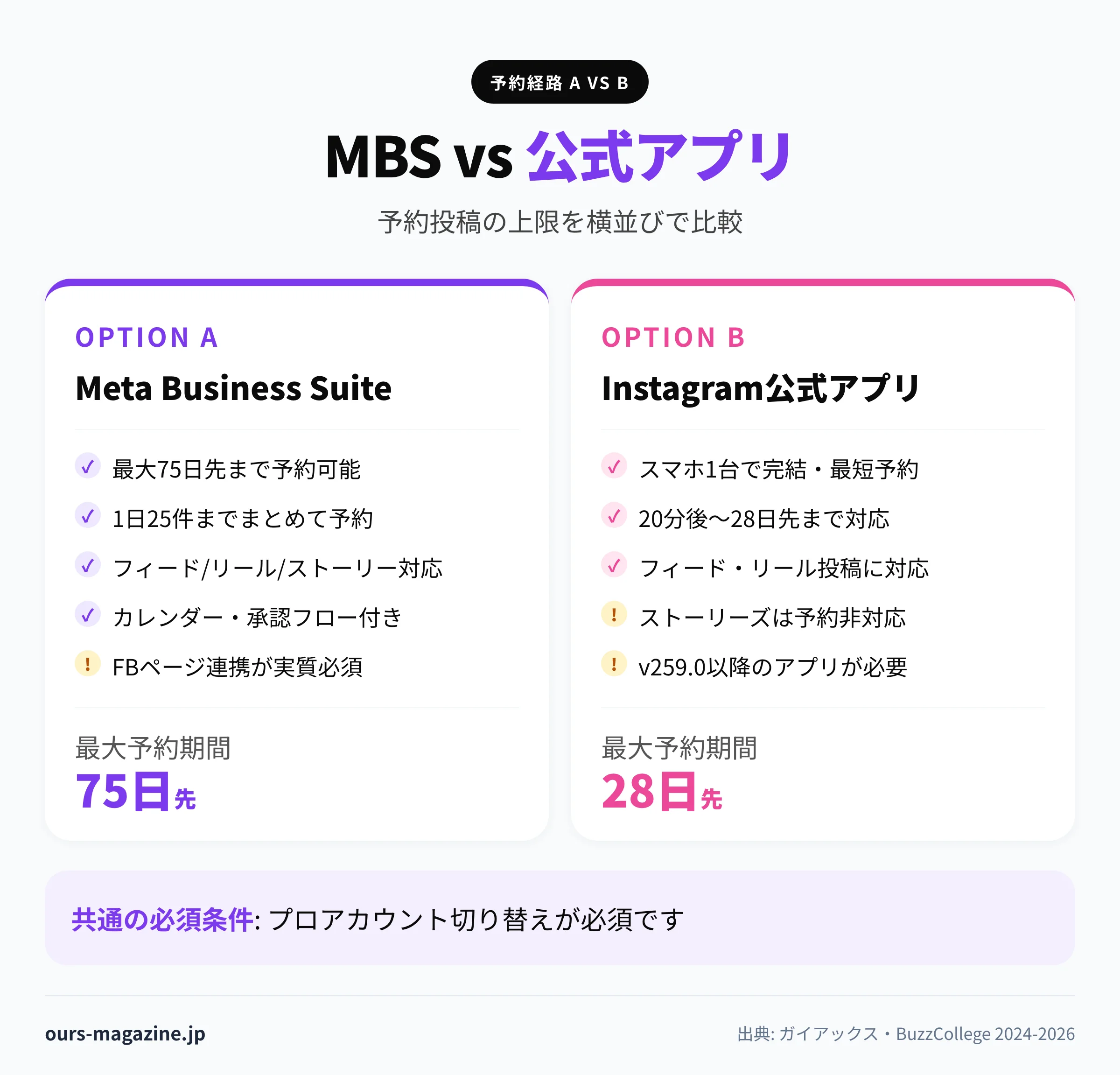
- インスタ 予約投稿は経路が2つ。Meta Business Suite(PC/スマホアプリ)は最大75日先・1日25件・フィード/リール/ストーリーズすべて対応、公式アプリは20分〜28日先までフィードとリールのみで、この上限差が使い分けの起点になります。
- どちらの経路もプロアカウントが必須。個人アカウントのままでは「日時指定」項目自体が表示されないため、まずプロフィール → 設定 → アカウントの種類とツール → プロアカウントに切り替える、を無料で済ませておきます。
- Meta Business Suiteを使うにはFacebookページの連携が実質必須で、事前にビジネスマネージャでFacebookページとInstagramアカウントをリンクしておくと投稿画面で両方を同時選択できます。
- 「予約できない」失敗の8割は5パターン(プロアカウント未設定・アプリv259.0以前・20分未満指定・新規作成直後・非対応投稿タイプ)に集約でき、それぞれ対処法が決まっているので順番にチェックすれば解決します。
- リーチ低下は公式には否定。Adam Mosseri氏が「予約投稿でアルゴリズム上のペナルティはない」と明言している一方、投稿時間帯・キャプション・ハッシュタグ設計のほうが影響が大きいので、予約はあくまで運用効率化ツールとして使い分けます。
インスタ 予約投稿とは:公式が提供する2つの経路と最新の上限
インスタ 予約投稿はMeta Business SuiteとInstagram公式アプリの2経路が公式提供され、どちらも無料で利用できます。
Meta Business Suiteの側は上限が広く、株式会社ガイアックスのSNSマーケラボ解説によれば「コンテンツの投稿日時は、75日後まで指定ができ」、「予約投稿は1日に25件まで設定することが可能」。フィード投稿・リール動画・ストーリーズの3種類をすべて予約でき、PCブラウザとMeta Business Suiteモバイルアプリのいずれからも操作できます。
一方、公式アプリの日時指定はBuzzCollegeの3方法比較にあるとおり「現時刻から20分以降、最大28日後まで予約可能」で、対応するのはフィードとリールのみ、ストーリーズは対象外です。手軽さは公式アプリが上、量と柔軟性はMeta Business Suiteが上、という棲み分けと覚えておくと迷いません。
なお、共通する前提条件がプロアカウント(ビジネス/クリエイター)への切り替えです。Hep Hep!による予約投稿できない原因まとめは「プロアカウントに切り替える必要がある」と冒頭で強調しており、個人アカウントのまま探しても「日時指定」項目は現れません。
Meta Business Suiteで予約投稿する手順:5ステップで完了
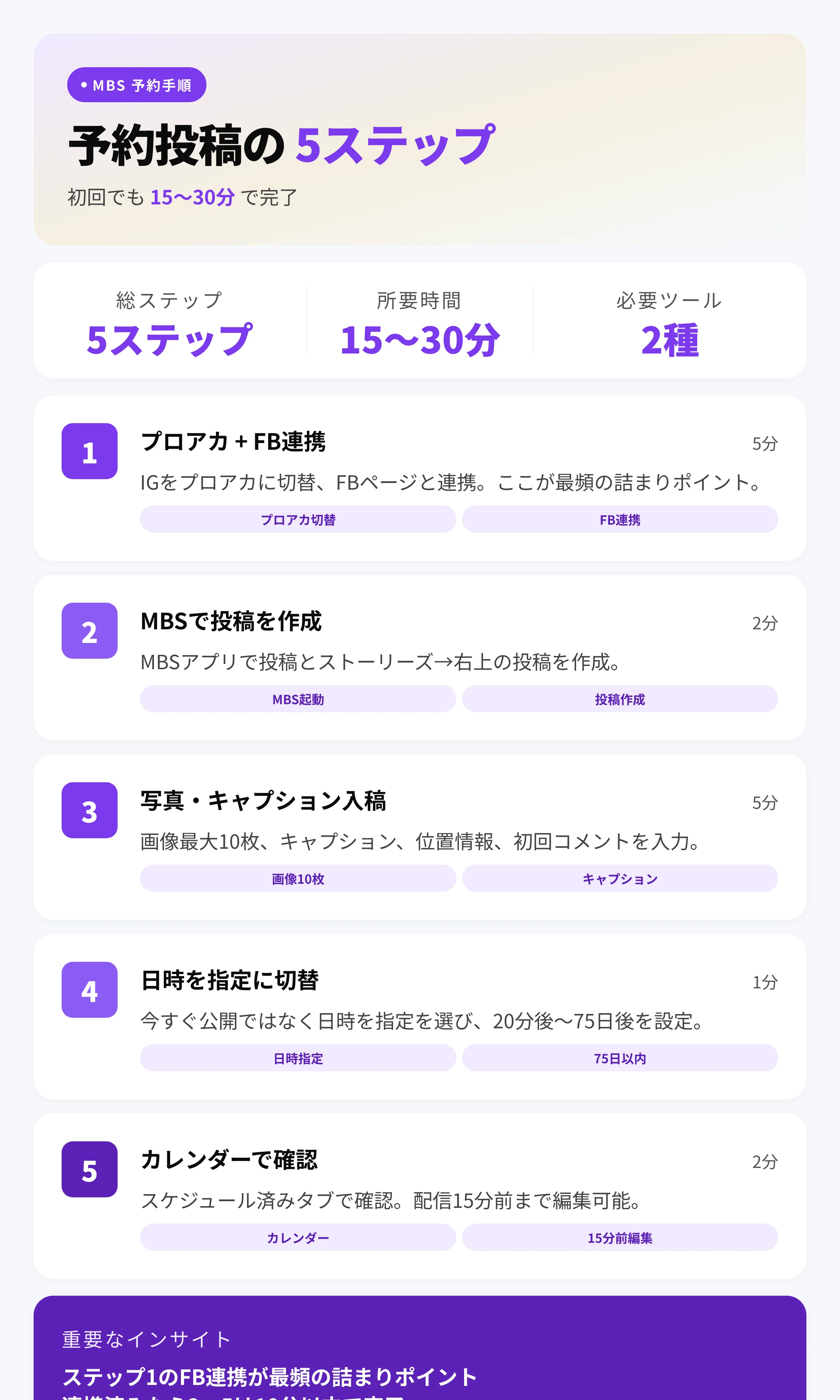
Meta Business Suiteでの予約投稿は「プロアカ準備→投稿作成→入稿→日時指定→カレンダー確認」の5ステップで、初回でも15〜30分で完了します。
ホットリンクのMeta Business Suite使い方解説を実測ベースでなぞる形になります。
ステップ1|プロアカウントとFacebookページを準備する
Instagramをプロアカウントに切り替え、ビジネスマネージャでFacebookページと連携します。連携がないとMeta Business Suite側でInstagramアカウントが選択肢に出てこないため、この事前準備がつまずきの最頻ポイントです。設定 → 「Meta Business Suite」→ 「アカウント」でInstagramアカウントを追加します。
ステップ2|Meta Business Suiteを開き「投稿を作成」
business.facebook.comまたはMeta Business Suiteアプリを開き、左メニューの「投稿とストーリーズ」→ 右上「投稿を作成」を選択します。投稿先の選択画面でInstagramにチェック(Facebookページと同時投稿も可)を入れます。
ステップ3|写真・動画・キャプションを入稿
メディア(画像最大10枚、リール動画1本)とキャプション、位置情報、初回コメント(ハッシュタグを分離配置したい場合に使用)を入力します。プレビューでInstagramの縦長カード表示を確認できます。
ステップ4|「日時を指定」に切り替え
画面下部の公開設定で「今すぐ公開」ではなく「日時を指定」を選び、公開日時を設定します。20分後〜75日後の範囲で分単位指定でき、時刻はJST基準で表示されます。
ステップ5|スケジュールをカレンダーで確認
「日時を指定」ボタンで確定後、「投稿とストーリーズ」→「スケジュール済み」タブで予約リストが並びます。カレンダー表示に切り替えると月単位でリズムが可視化され、投稿間隔の偏りを事前に是正できます。予約後の編集・削除もこの画面から可能ですが、配信の15分以内には編集がロックされる仕様です。
公式アプリで予約投稿する手順:iOSとAndroidの違い
公式アプリの日時指定は、モバイル完結で最も速い経路です。プロアカウントに切り替え済みであれば、次の6ステップで予約できます。
- 通常どおり投稿作成画面に進み、フィード投稿またはリールを選択
- 写真・動画・キャプション・タグ・位置情報を通常投稿と同じ手順で入力
- 最終共有画面で下にスクロール
- iOSは「詳細設定」、Androidは「その他のオプション」をタップ
- 「この投稿を日時指定」をオン → 公開日時(現在から20分以降、28日以内)を選択
- 「予約」または「日時を指定」で確定
Metaが2024年1月にInstagram公式アプリの予約投稿機能を全プロアカウントに拡大したのが現行仕様の起点で、それ以前はMeta Business Suiteを経由する必要がありました。iOSとAndroidで表記が微妙に異なる(「詳細設定」vs「その他のオプション」)ため、他ブログのスクリーンショットを見ながら操作するとメニュー名で迷うことがあります。
経路の使い分け:目的別マップ
Meta Business Suiteと公式アプリは対立するものではなく、使いどころが違います。以下のマトリクスに従うと選定を迷いません。
| 目的・状況 | 推奨経路 | 理由 |
|---|---|---|
| 月単位で投稿カレンダーを組みたい | Meta Business Suite(PC) | カレンダー表示・チームでの共同編集が可能 |
| ストーリーズも予約したい | Meta Business Suite | 公式アプリはストーリーズ非対応 |
| 25件以上まとめて予約したい | 外部SNSツール併用 | Meta Business Suiteでも1日25件上限 |
| いまスマホで1〜2件だけ予約したい | 公式アプリ | 最速、20分後から即予約可能 |
| 30日以上先まで予約したい | Meta Business Suite | 公式アプリは28日上限 |
| Facebook同時投稿もしたい | Meta Business Suite | 1投稿でFB/IG両プラットフォーム対応 |
3人以上のチームで運用する場合や、外部のクライアント案件を回している場合はMeta Business Suiteのタスク管理・承認フローが役立ちます。個人事業主でSNSを1人で回しているケースでは公式アプリ完結で十分で、PCを開かなくてよいぶんワークフローが軽くなります。
シナリオ別ガイド:あなたに合う使い分けはこれ
インスタ 予約投稿の最適経路は、運用体制(1人・チーム・代行)と投稿ボリュームで決まり、下記3ケースのいずれかに当てはめて選ぶと迷いません。
ケースA|1人運用の個人事業主・店舗オーナー
1〜2週間分のフィード投稿をまとめて仕込みたいなら、月曜午前にMeta Business Suiteで1週間分を予約し、閃きベースの単発投稿は公式アプリで即予約、と分けると効率的です。ストーリーズの日常配信は手動投稿のほうが機動的に運用できます。
ケースB|複数クライアントを抱える運用代行
Meta Business Suiteの「ビジネスポートフォリオ」で複数のInstagramアカウントを一括管理し、承認フロー付きで予約するのが基本形になります。1アカウントあたりの1日25件上限に到達するケースが多いため、大量予約はHootsuiteやLater、Buffer、SocialDogといった外部SNSツールを併用してAPI経由で回避します。
ケースC|インフルエンサー個人
リールと通常フィードの両方を予約したいので、公式アプリのモバイル完結が最適です。撮影 → 編集 → キャプション執筆 → 予約が1台のスマホで済み、PCを開く必要がありません。
予約投稿できない時のチェックリスト:原因と対処法
予約投稿できない失敗の8割は「プロアカ未設定・アプリ古い・20分未満指定・アカウント新規・非対応投稿タイプ」の5パターンに集約されます。
Yahoo!知恵袋のInstagramでアプリから予約投稿ができない相談(2025年2月投稿)では、プロアカウントに切り替えたのに「詳細設定」から日時指定が現れない事例が報告され、原因は「アカウント開設直後だった」ことで、しばらく運用してから機能が段階的に有効化されるパターンが確認されています。
Hep Hep!の解説とYahoo!知恵袋の実例をつき合わせると、失敗の原因は次の5パターンにほぼ集約されます。
1. プロアカウントに切り替わっていない プロフィール → 設定 → アカウントの種類とツール → 「プロアカウントに切り替える」を選択。カテゴリー(ビジネスまたはクリエイター)を選ぶだけで無料で完了します。
2. アプリのバージョンが古い Instagramバージョン259.0以降が必須。App StoreまたはGoogle Playで最新版に更新し、更新後は一度アプリを完全終了 → 再起動します。
3. 日時指定が20分未満 現時刻から20分未満の予約は不可。公式アプリ・Meta Business Suiteとも共通で、余裕を持って設定します。
4. アカウント作成から日が浅い 新規開設アカウントは機能が段階展開されるため、開設から数日〜数週間で予約投稿の項目が出現するケースがあります。この場合はしばらく通常投稿を続けてから再確認します。
5. 非対応の投稿種別を選んでいる コラボ投稿、ショッピング商品タグ付き投稿、ブランドコンテンツ、寄付先タグ付き投稿は公式アプリの予約対象外です。これらはMeta Business Suiteでも一部制限があるため、通常投稿として作り直すか手動投稿に切り替えます。
上記5つに当てはまらない場合、ログアウト → 再ログイン、それでもダメなら24〜72時間置いてから再試行、というのが定番の対処フローです。
ユーザーが実際にぶつかった声:Yahoo!知恵袋から
Yahoo!知恵袋の実相談から、同じアプリバージョンでも段階展開の影響で予約項目の有無に個体差が出る実態がわかります。
Yahoo!知恵袋には「プロアカウントに切り替えたのに詳細設定に日時指定がない」(2023年4月投稿・Android GALAXY利用者)という相談があり、ベストアンサーで機能未実装の可能性が指摘されています。同時期の複数の相談から見えるのは、Meta側の段階展開の影響で、同じOS・同じアプリバージョンでも予約項目の有無に個体差が出る現実です。
「ビジネスアカウントになっているのに、詳細設定をタップしても日時設定の項目が見当たりません。当方の機種はAndroidのGALAXYです。アプリは更新済みで最新版です。」(Yahoo!知恵袋 匿名質問, 2023年4月)
このパターンは2026年時点でも新規アカウントでは残存しており、対処は「数日〜数週間の運用継続」または「Meta Business Suite経由の予約に切り替える」の2択が現実解です。
外部SNSツールとの比較:3つの経路を全部含めて選ぶ
Meta公式の2経路に加え、サードパーティ製SNS管理ツールを使えば予約上限の壁を越えられます。主なツールは以下のとおりです。
| ツール | 月額料金の目安 | 特徴 |
|---|---|---|
| Later | $16.67〜/月 | ビジュアル重視、カレンダーUI |
| Hootsuite | $99〜/月 | 大企業向け、承認ワークフロー |
| Buffer | $6〜/月 | シンプル、料金安め |
| SocialDog | 月額980円〜 | 日本語UI、国内サポート |
| Meta Business Suite | 無料 | 公式、機能制限あり |
小規模〜中規模の運用ならMeta Business Suite無料版で足り、月100投稿以上・複数アカウント同時運用・詳細分析が必要になった段階で外部SNSツールへの移行を検討する、という段階的アプローチが費用対効果が高いです。
予約投稿を始める前のチェック項目:運用効率化を最大化する準備
予約投稿は単なる時短ではなく、投稿の質と一貫性を高めるための運用設計ツールとしてとらえると効果が最大化します。始める前に次の項目を整理しておきます。
- 投稿時間帯の分析:Instagramインサイト → オーディエンス → アクティブな時間帯で自アカウントのフォロワー活動ピークを確認し、ピーク時間帯の30分前に予約すると初速のエンゲージメントが乗りやすくなります。
- キャプションのテンプレート化:フック(最初の1行)→ 本文 → ハッシュタグ → CTA の順で自分用テンプレートを1枚Notionなどに用意しておくと予約作成時間が半減します。
- ハッシュタグリストの分類保存:カテゴリごとにハッシュタグ5個セットを事前に作っておくと、投稿ごとに考える負担がなくなります。
- 画像・動画の命名規則:素材ファイル名を「日付_投稿番号_タイプ」で統一しておくと予約カレンダーとの照合が容易です。
- 公開前プレビューの確認:Meta Business Suiteでも公式アプリでも、予約設定前に必ずプレビュー画面で改行・絵文字・タグの見え方をチェックします。
よくある質問
Q. 予約投稿でハッシュタグの効果が弱くなりますか?
公式には否定されています。Instagram責任者Adam Mosseri氏は予約投稿と手動投稿でアルゴリズム上の差はないと明言しており、ハッシュタグ機能も同じロジックで働きます。ハッシュタグ効果が薄いと感じる場合は、投稿時刻・タグの関連性・投稿本文の品質など別要因を先に見直す方が実効的です。
Q. 予約した投稿を後から編集できますか?
配信予定時刻の直前まで編集可能です。Meta Business Suiteの「スケジュール済み」タブから該当投稿を開き、キャプション・メディア・公開日時を変更できます。ただし配信予定時刻の15分以内では編集がロックされる仕様なので、変更したい場合は早めに操作します。
Q. 予約投稿がタイムライン上で「新しい投稿」として扱われないことはある?
配信された瞬間は通常投稿と同じ扱いです。フォロワーのフィード上での表示順は独自アルゴリズムで決まるので、予約か手動かで並び順が変わることはありません。ただし予約時刻をフォロワーの活動時間から外して設定すると、初動のエンゲージメントが伸びず結果的にリーチが低下することはあり得ます。
Q. 複数の写真をカルーセルとして予約できますか?
Meta Business Suite・公式アプリの両方でカルーセル(最大10枚)の予約が可能です。カルーセルは単一画像よりも保存率が高いフォーマットとして知られているので、予約投稿と組み合わせて計画的に配信することで効率と成果の両立が狙えます。
Q. 予約時刻に投稿されなかった時の対処は?
まず「スケジュール済み」タブで該当投稿が「失敗」ステータスになっていないか確認します。ネットワーク切断や画像ファイル破損が主原因で、失敗時は原因表示に従って再アップロード → 再予約します。Yahoo!知恵袋にも同様のトラブル報告が複数あり、Wi-Fi接続の安定確認とアプリの再起動が定番の対処です。
出典
- 株式会社ガイアックス SNSマーケティングラボ 「2024年最新 インスタグラムで予約投稿する3つの方法」 — Meta Business Suiteの75日・25件上限の一次記述
- BuzzCollege 「Instagram予約投稿の方法と注意点」 — 公式アプリの20分〜28日仕様の一次記述
- Hep Hep! 「インスタグラムで予約投稿ができない、プロアカウント時の対処法も」 — 失敗原因5パターンの検証記事
- 株式会社ホットリンク 「Meta Business Suiteの使い方 インスタ予約投稿やログイン方法も」 — フィード/リール/ストーリーズ対応の一次記述
- Social Media Today 「Instagram Launches Live Test of Native Post Scheduling in the App」 — 公式アプリ内予約機能の全プロアカウント拡大報道(2024年1月)
- Yahoo!知恵袋 匿名質問 「予約投稿ができない Android GALAXY」(2023年4月) — 段階展開影響の実例
- Yahoo!知恵袋 匿名質問 「プロアカウントにしたのに予約投稿できない」(2025年2月) — 新規アカウント段階展開の実例
インスタの予約投稿は、Meta Business Suiteと公式アプリの2経路の上限差と、プロアカウント切り替えという共通前提を押さえれば、初日から安定運用できます。まずは自分の運用スタイル(1人か、チームか、複数アカウントか)で経路を選び、失敗チェックリストを手元に置いて始めてみてください。