この記事は、YouTubeを始めたばかりで、スタジオの数字を見ても何を直せばいいか分からない方向けです。読み終える頃には、「どこを見るか」「どの順で判断するか」「指標が悪いときに何を直すか」が整理され、今日から試せる動きが一つ決まることを目標にしています。
ポイントは、すべての数字を追わず、見る順番と直す順番を決めることです。難しい統計より、画面のどこを見て、次に何を直すかに絞って書いています。
最初にやること: 用語より先に、直近で公開した動画を1本決め、その「分析」画面を開いてみること(手順は次の章です)。パソコンでYouTube Studioにログインできる状態にしておくとスムーズです。
はじめに:分析で迷う理由と、この記事で分かること
分析で迷う最大の理由は、指標の数が多く、それぞれが「別の場所の問題」を表しているからです。たとえば「再生回数が少ない」だけでも、次のどれかが原因になります。
- そもそもおすすめに載らず、表示(インプレッション)自体が少ない
- 表示はあるのに、サムネやタイトルでクリックされない
- クリックされたが、冒頭で離脱されてしまう
一つの数字だけを見て「全部ダメだ」と決めつけると、次の手がズレやすいです。
この記事で整理するのは次の流れです。
- Studioのどこを、どんな順で開くか
- 最初に見る3つの指標(クリック率・視聴維持率・平均視聴時間)が、それぞれ何を教えてくれるか
- 数字が悪いときに、何を直すか(入口・中身・長さの切り分け)
- 改善をどの順で試すか(迷ったときのデフォルト)
- 次の動画に活かすための記録の仕方
専門用語は、意味が伝わる範囲でかみ砕いて説明します。
今日やること: 「いま悩んでいるのは、表示やクリックの問題か、それとも中身の離脱か」を、一言でメモしておきましょう。
では、実際にYouTube Studioのどこを開くかから見ていきます。
まず開く場所:YouTube Studio / アナリティクスで見る順
パソコンで操作する場合の基本的な流れです(スマホアプリでも項目は似ていますが、はじめはパソコンの大きい画面がおすすめです)。
- YouTube Studio に入る(チャンネルアイコン → 「YouTube Studio」)。
- 左メニューから 「コンテンツ」 を開き、分析したい動画の 「分析を表示」 をクリックする。
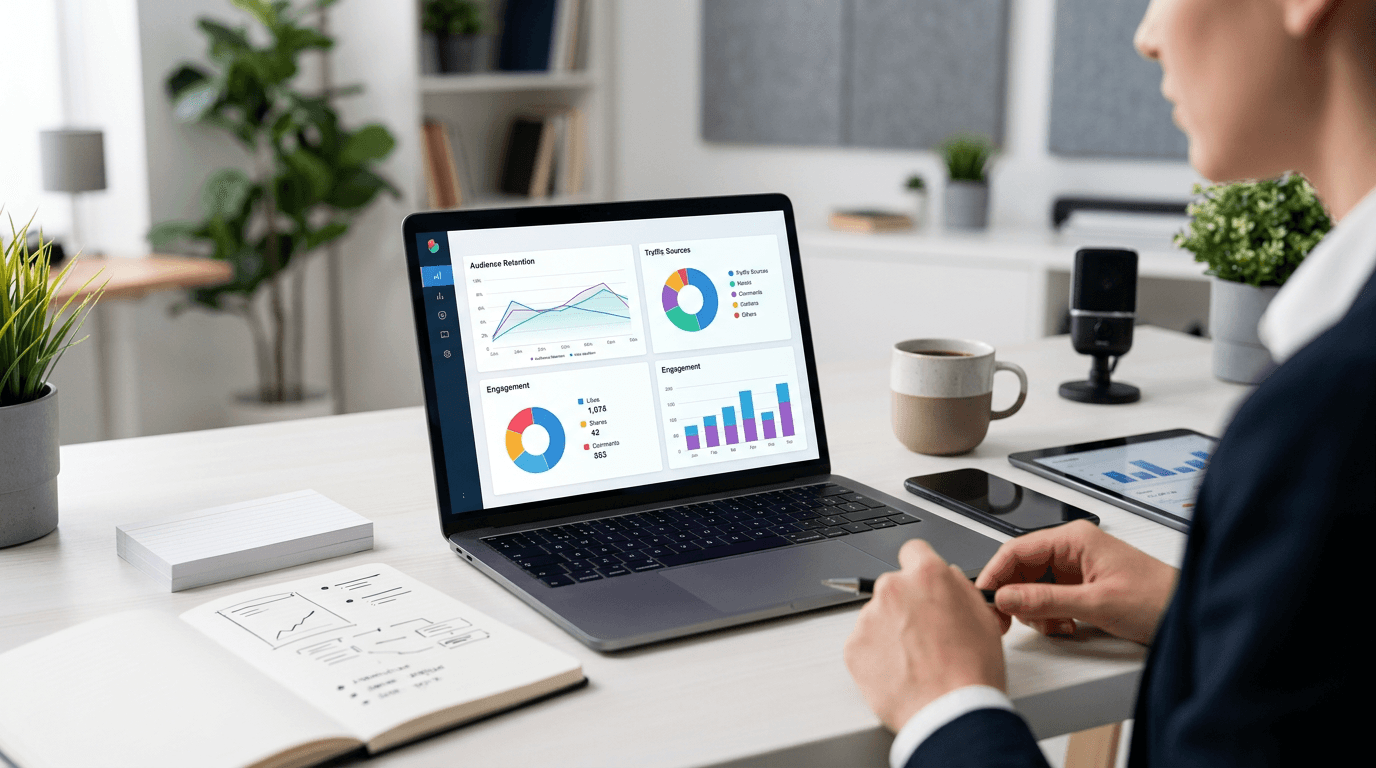
※チャンネル全体の傾向を見るときは、左メニューの 「分析」 から「コンテンツ」や「オーディエンス」も確認できます。 - 動画単体の分析画面が開いたら、まず 「概要」 で全体の数字に触れ、次に 「リーチ」(表示とクリックまわり)、「エンゲージメント」(視聴のされ方まわり)の順に目を通します。
「どこが悪いか分からない」ときは、動画1本を選んで上記の順で見ると迷いが減ります。チャンネル全体だけを眺めていると、原因の特定が難しくなりがちです。
今週の確認ポイント: 直近で公開した動画を1本決め、「コンテンツ」からその動画の分析画面まで開けるか試してください。
最初に見る3つの指標(CTR・視聴維持率・平均視聴時間)
画面の見方が分かったら、次は数字の意味です。ここでは、3つの指標がそれぞれ別の役割を持つことを押さえます。名前は英語表記も出ますが、意味だけ覚えれば十分です。
クリック率(CTR)
「表示されたときに、どれだけクリックされたか」の割合です。入口の強さです。
- 高い:サムネイルやタイトルが、見た人の関心に合っている可能性がある
- 低い:そもそもクリックされず、中身を見てもらえていない
中身が良くても、ここで止まると再生にはつながりません。
視聴維持率
「動画のどのあたりで見るのをやめたか」の傾向を示す指標です。曲線グラフで、離脱が多い秒数が分かります。
- 冒頭で急に落ちる:導入や約束がズレていることが多い
- 途中で落ちる:展開やテンポ、話の順番に課題があることが多い
「最後まで見られたか」に近いイメージで捉えると分かりやすいです。
平均視聴時間
1人あたり、平均でどれだけ見られたかの時間です。動画の長さとセットで考えます。
- 短い動画なのに平均が短い:冒頭のつかみや内容のズレを疑う
- 長い動画で平均はそこそこ:構成や区切りの改善余地を探す
単体の数字より、自分のチャンネル内の他の動画と比べるほうが、改善のヒントが出やすいです。
今週の確認ポイント: 選んだ1本の動画で、クリック率・視聴維持率のグラフ・平均視聴時間の3つをメモし、いちばん気になるものに印をつけてください。
次の章では、そのうちいちばん弱い指標に合わせて、具体的にどこを直すかを整理します。
指標ごとの直し方
ここからは「数字が悪い=何を直すか」に落とし込みます。
クリック率が低いとき(入口の問題)
優先して見直すのは、タイトル・サムネイル・誰向けかが一目で分かるかです。
- タイトル:強い言葉だけで終わっていないか。誰のどんな悩みに答える動画かが伝わるか
- サムネイル:動画の中身とズレていないか。文字が多すぎて読めない状態になっていないか
- 約束:クリック後の最初の数秒で、タイトルと同じ価値が出ているか(ズレると離脱が増えます)
サムネイルとタイトルの役割の分け方や、よくある失敗例は、クリックされるサムネイルとタイトルの作り方で図解しながら詳しくまとめています。クリック率を上げたいときの参考にしてください。
視聴維持率が低いとき(中身の問題)
グラフの落ち方を見て、どの区間を直すかを決めます。
- 冒頭で落ちる:最初の30秒で「何が得られるか」をはっきり言う。前置きと自己紹介を短くする
- 途中で落ちる:1テーマ1メッセージに分ける。間延びする箇所を削る。具体例や画面切り替えを入れる
- 終盤で落ちる:まとめが長すぎないか。次の行動や次の動画への案内で離脱が増えていないか
平均視聴時間が物足りないとき
同じくらいの長さの動画同士で比較し、短すぎる理由を考えます。
- クリック率は高いのに平均が短い:冒頭の約束と中身のズレ、テンポの遅さを疑う
- 長尺なのに平均が伸びない:区切りのない説明になっていないか、不要な部分が多くないか
「尺を伸ばす」より先に、見やすさとテンポを整えるほうが先です。
今週の確認ポイント: いちばん弱い指標を1つだけ選び、その指標に対応する「直す場所」(タイトル・冒頭・中盤など)を1つに絞って書き留めてください。
改善の順番(どこから直すべきか)
迷ったときのおすすめの順番です。同時にいろいろ変えると、何が効いたか分からなくなります。
- クリック率(入口)
そもそもクリックされないなら、まずここ。中身を磨く前に、見られる機会を増やします。 - 冒頭の離脱
クリックはあるのにすぐやめるなら、導入の約束とテンポを直します。 - 中盤以降の構成
冒頭は問題ないのに途中から落ちるなら、話の順番・具体例・編集のテンポを見直します。 - うまくいった型を繰り返す
改善が効いた動画の構成をメモし、次の企画にコピーします。
「登録者が少ないから全部ダメ」などと決めつけず、同じ型の中で一つだけ変えると判断しやすくなります。
分析のあとに「登録者や再生時間を、チャンネル全体で積み上げたい」と感じたら、企画や期間の目安まで含めて YouTube収益化のロードマップ で道筋を整理できます。いまの記事は、あくまで数字の見方と直し方の土台です。
今週の確認ポイント: 次に出す動画で「変えるのは1つだけ」と決め、タイトルだけ/冒頭だけなど、範囲を書いてから撮影・編集に入ってください。
記録の取り方
分析は、過去の自分との比較がしやすいと続きます。難しくしすぎない最小限の例です。
- 動画ごとに:公開日、長さ、クリック率の体感、離脱が目立った秒数、メモ1行
- 改善したこと:サムネ差し替え、冒頭台本変更など、何を変えたかを一言で残す
- 次に活かすこと:うまくいった型(例:冒頭の言い回し、章立て)をコピーしておく
スプレッドシートでも手帳でも構いません。「何を変えたか」が残ることが大事です。
今日やること: 「動画タイトル/変えたこと1つ/結果メモ」の3列だけの表を1枚作ってみてください。
ここまでが「見る→直す→記録」の流れです。最後に、いちばん大事な週の一歩だけに絞ります。
まとめ:今週やること1つ
YouTubeの分析は、難しい数式より「どの段階で落ちているか」を見ることが先です。いちばん弱いところから一つだけ手を入れ、小さな検証を重ねると、次の動画の打ち手が決めやすくなります。
次にやることは、この3つだけ決めれば十分です。
- 直近の動画を1本選ぶ(まだなら、いちばん新しい公開動画でよい)。
- その分析画面で、いちばん気になる指標を1つに絞る(クリック率・視聴維持率・平均視聴時間のどれか)。
- その指標に対応する改善を1つだけ実行する(サムネだけ、冒頭15秒だけ、など範囲を固定する)。
今週やること1つ: 上の1〜3をメモに書き、「改善は1つだけ」を今日または今週中に実行する。
関連記事
YouTubeで「次に何を直すか」を迷わず進めたいときは、企画・入口・収益化の全体像もあわせて読むと、地図がつながりやすいです。全部を一度に読む必要はなく、いまの悩みに近いものからで大丈夫です。
次に読む記事
- 再生回数が伸びる企画の作り方 … 分析の前に「何を出すか」の土台を整えたいとき
- クリックされるサムネイルとタイトルの作り方 … クリック率やサムネ・タイトルを整えたいとき
- YouTube収益化の条件とロードマップ … 登録者・視聴実績をチャンネル全体で積み上げたいとき
次の行動
チェックリスト(動画1本・指標1つ・改善1つ)のうち、まだ手を付けていない項目があれば、それだけ進めてください。分析用のテンプレートやチェックリストは、サイト上で順次まとめていく予定です(整い次第、記事やお知らせで案内します)。