YouTube 終了画面 設定、視聴維持率と登録を伸ばす5つのポイント
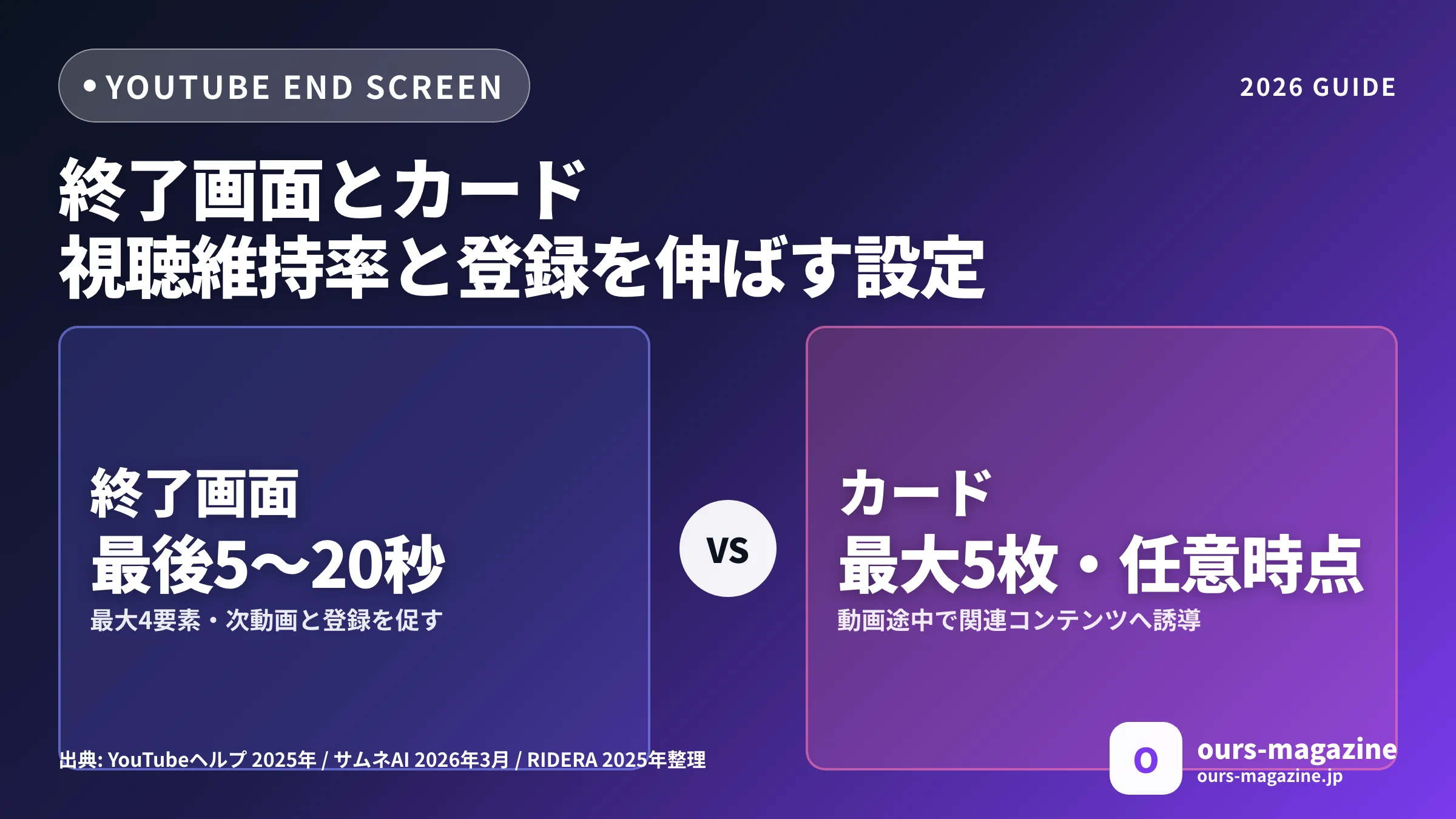
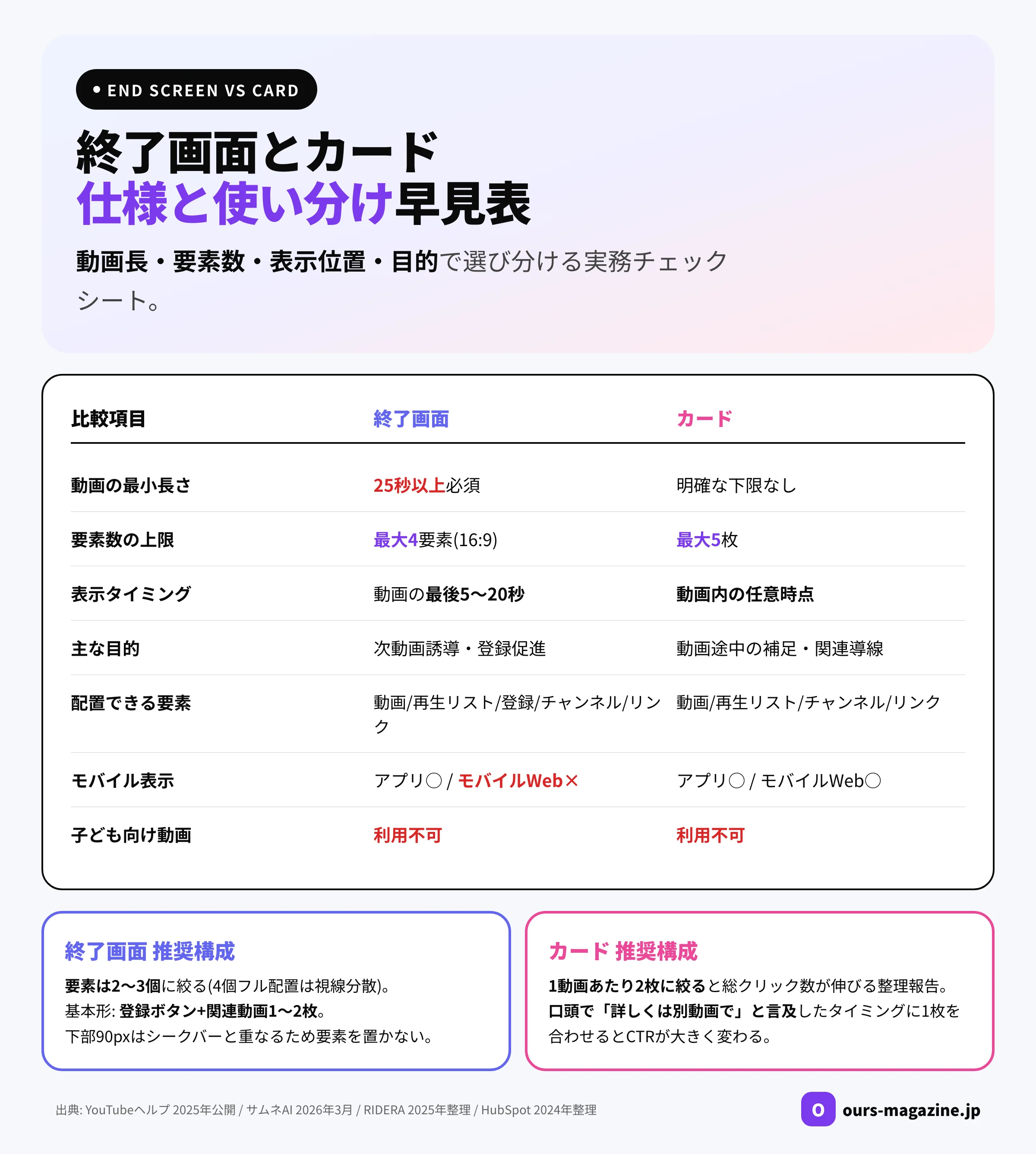
- 終了画面は動画の長さが25秒以上の動画にだけ設定でき、表示位置は動画の最後5〜20秒、標準16:9で最大4要素まで配置できます(YouTubeヘルプ)。
- カードは動画の任意時点に最大5枚まで配置できるポップアップで、動画・再生リスト・チャンネル・リンク(パートナー向け)を挿入し動画途中の関連導線を作れます(YouTubeヘルプ カード)。
- 「詳しくは別動画で解説しています」と口頭で誘導したタイミングにカードを合わせるとクリック率が3倍以上に伸びる整理値が公開されています(RIDERA 2025年整理)。
- 終了画面の要素は上限4個でも実務では2〜3個(登録ボタン+関連動画1〜2枚)に絞る型がCTR最良で、動画下部90pxはシークバーと重なるため要素を置かないのが推奨です(サムネAI 2026年3月 / HubSpot 2024年整理)。
- スマホで見えないトラブルはYahoo!知恵袋の実例で「モバイルWebでは表示されない公式仕様(iPad除く)」が定番回答で、YouTubeアプリまたはPC/iPad Safari PC表示モードで動作確認すれば解決します(Yahoo!知恵袋 2025年5月)。
YouTube終了画面とカードとは?アノテーション廃止後の2つの導線設計
YouTube終了画面とカードは、2019年1月に廃止されたアノテーションの後継として提供されているモバイル対応の視聴導線機能です(Filmora 整理)。
アノテーションはPC専用でモバイルに表示されず、視聴の約70%を占めるモバイル環境で効かなくなったため廃止されました(サムネAI 2026年3月整理)。終了画面は動画終盤の登録・次動画誘導を集中的に扱い、カードは動画途中の関連導線を出すという役割分担で、いずれもYouTube Studio(ブラウザ)から設定します。両者の位置づけを一覧化すると、動画長・要素数・表示タイミング・モバイル対応で明確に分かれます。
「終了画面を表示するには動画の長さが25秒以上必要です」(YouTubeヘルプ)
終了画面の主要仕様(2026年時点):
- 表示位置: 動画の最後5〜20秒
- 要素の上限: 標準16:9で最大4要素(他のアスペクト比では少なくなる可能性あり)
- 配置できる要素: 動画/再生リスト/チャンネル登録/チャンネル紹介/リンク(パートナー参加者のみ)
- 推奨カスタム画像サイズ: 300×300ピクセル以上
- 利用不可の環境: 子ども向け動画、YouTube MusicとYouTube Kidsアプリ、Flash動画、360°動画、モバイルWeb(iPad向けを除く)
カードの主要仕様(2026年時点):
- 要素の上限: 1本の動画に最大5枚
- 表示位置: 動画内の任意時点(タイムラインでカードの表示開始時間を調整)
- 配置できる要素: 動画/再生リスト/チャンネル/リンク(YouTubeパートナープログラム参加者のみ)
- モバイル表示: 「プレーヤーのコントロールバーが表示されている間にカードアイコンが表示される」仕様(YouTubeヘルプ カード)
- 利用不可: 子ども向けとして設定された動画
視聴者側で見ると、終了画面は動画本編の直後に大きな要素として全画面表示、カードは動画途中に右上インフォメーションマークからポップアップする非侵入型UIです。動画1本の中で2つの導線を組み合わせるのが基本設計で、次章から設定手順を順番に整理します。
終了画面の設定手順|YouTube Studioで最短5分の実装
終了画面はブラウザ版YouTube Studioからのみ設定でき、スマホアプリでは操作できません。iPadのSafariでPC表示にすれば編集可能です。
スマホアプリで詰まったYahoo!知恵袋の質問者も、iPad Safariの「URL欄の左をクリックしてPC表示モードで表示させたら、うまく行きました」と解決しています(Yahoo!知恵袋 2025年5月)。ブラウザからのYouTube Studioが唯一の入り口である前提で、6ステップの設定フローを組み立てます。
基本の設定フロー(6ステップ)
- YouTube Studioにブラウザからログイン(スマホから触る場合はiPadのSafariでPC表示モードに切り替える運用が最短)
- 左メニュー「コンテンツ」→対象動画を選択
- 左下の「エディタ」を開き、「終了画面」の右の「+」ボタンを押す
- 「テンプレートを適用」または「動画」「再生リスト」「チャンネル登録」「チャンネル」「リンク」から要素を追加
- タイムラインでカード帯をドラッグして開始時刻と終了時刻を調整(下端「00:00:00」形式で直接入力も可、半角英数入力で先頭から入力し直すとエラー回避しやすい)
- 右上「保存」をクリック(保存ボタンを押さずにページを離れると変更が反映されないため、必ずクリック後にトースト表示を確認)
要素配置の実務ルール
要素の上限は最大4個ですが、実務では2〜3個に絞るのが推奨です(HubSpot 2024年整理)。理由は「決定回避の法則」で、選択肢が多すぎると視聴者が選ばずに離脱するためです。標準的な型は次の通りです。
- 登録ボタン1個+関連動画1〜2枚(次動画と登録の両方を狙う王道)
- 登録ボタン1個+再生リスト1個(シリーズ視聴を伸ばしたい場合)
- チャンネル紹介1個+関連動画1枚(コラボ動画や新チャンネル告知)
配置の位置合わせでは、動画下部90pxはシークバーが重なるためこの帯に要素を置かない、モバイル画面では要素間に「最低でも指1本分」のスペースを確保する、の2点が公開仕様上の推奨です(サムネAI 2026年3月整理)。動画の推奨解像度は1920×1080ピクセル(フルHD 16:9)で、この解像度に合わせて要素配置の余白を設計すると縦横比の異なる動画でズレにくくなります。
動画の要素選び方(3種類)
「動画」要素は次の3種類から選択できます。
- 最新のアップロード: シリーズ動画の連続視聴を狙う定型
- 視聴者に適したコンテンツ: YouTubeのアルゴリズムが視聴者ごとに最適な動画を自動選択(登録者向けに強い)
- 特定の動画の選択: 明確に見せたい1本を指定(コラボや重要動画)
シリーズ物や続編がある場合は「特定の動画」で本編の続きを指定、単発動画中心なら「視聴者に適したコンテンツ」を初期値にしてYouTubeの推薦力に乗るのが低運用コストの選択です。
カードの設定手順|動画途中の関連導線を仕組み化
カードは動画内の任意時点に最大5枚まで表示できるポップアップで、YouTube Studioエディタから種類と表示開始時刻を設定するのが基本フローです。
設定できる要素と実装のコツは終了画面と共通点が多いですが、表示タイミングが「動画内の任意時点」である点が最大の違いで、視聴者の関心が高いポイントに合わせて配置する自由度があります。
カード追加の3ステップ
- YouTube Studio→対象動画→エディタ→「カード」+ボタンでカード種類を選択(動画/再生リスト/チャンネル/リンク)
- タイムラインでカード帯をドラッグして表示開始時刻を設定(1動画あたり最大5枚まで)
- ティザーテキスト(ポップアップに表示される短文)と、必要なカスタムメッセージ(クリック後に表示される案内)を入力→保存
リンクカードは現在YouTubeパートナープログラム参加者のみが利用でき、外部サイトへの誘導は収益化条件を満たすチャンネルに限定されます(Kagesapo 整理)。パートナー未参加のうちは動画・再生リスト・チャンネルカードで内部回遊を伸ばす設計に集中します。
CTRを上げる4つの実務ノウハウ
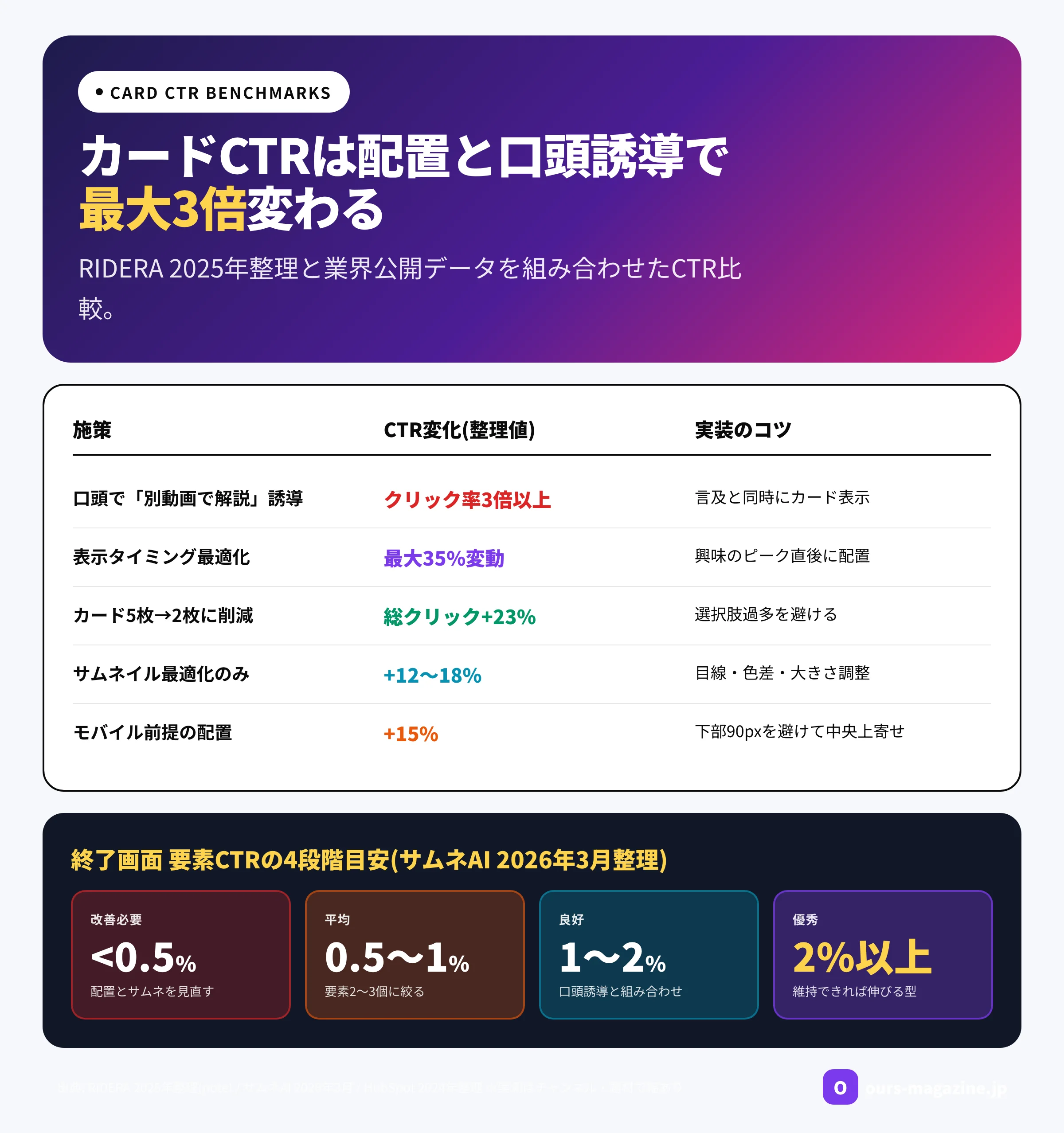
RIDERA 2025年整理(note)の業界データ整理から、カードCTRに大きく効く4つの施策と整理値を抽出しました。実測はチャンネル・題材で幅がありますが、方向性を掴む基準として有効です。
- 口頭で「詳しくは別動画で」と誘導したタイミングで表示: クリック率3倍以上(RIDERA 2025年整理)。動画内で明確に言及してからカードを出すのが効きどころ。
- 表示タイミングの最適化: 最大35%変動。興味のピーク直後(質問を投げた直後・驚きの発言の直後)に配置するとクリックされやすい傾向。
- カード5枚→2枚に絞る: 総クリック数+23%。カードが多いと視聴者の視線が分散し、逆にクリック総数が減る現象。
- モバイル最適化: モバイル前提配置でCTR+15%。YouTube視聴の約70%がモバイルのため、下部90pxを避けた中央上寄せが有効。
カードのタイミング設計の型:
| タイミング | カード内容 | 狙い |
|---|---|---|
| 導入(0:20〜0:40) | 過去の関連動画 | 離脱前に予備動線を確保 |
| 本編中盤(2:00前後) | 口頭誘導と同時に別動画 | 関心が高いピーク直後 |
| 終盤(動画長×70%地点) | 再生リスト | 終了画面と重ねて連続視聴 |
短尺動画(1〜3分)ではカードは1〜2枚に絞り、長尺動画(10分以上)でも本編中盤の1枚を軸に最大2〜3枚まで、が現場での運用ラインです。
終了画面とカードの組み合わせでCTRを最大化する
終了画面とカードは別々に運用すると効果の6〜7割、動画1本の中で連動させると9割以上を引き出せる関係です。連動設計の基本パターンを4つ整理します。
パターン1|同一シリーズの連続視聴
シリーズ物では、カードで前話へのリンク+終了画面で次話+登録ボタンの連動が定番です。カードで「本編の続きは動画の最後の終了画面から見られます」と口頭で言及するとカードとリンクの両方が押されやすくなり、視聴回遊が最大化します。
パターン2|口頭誘導+カードのCTR3倍を意識した中盤設計
本編中盤で「これは別動画で詳しく解説しています」と明言する箇所を1〜2ヶ所設計しておき、そのタイミングにカードを合わせる「口頭+カード」の同期が実務で最も効きます(RIDERA 2025年整理)。カードのティザーテキストも「〇〇の詳細はこちら」など具体的にすると、モバイル表示でも視認性が上がります。
パターン3|終了画面の4要素フル配置は避ける
「4要素まで置ける」ことと「4要素置くべき」は違います。登録ボタン+関連動画1枚の2要素構成が最もCTRの高い型として整理されており(HubSpot 2024年整理)、視線を1〜2箇所に集中させることでクリック率が伸びます。要素を増やすほど「決定回避の法則」が働き、選ばずに離脱する視聴者が増えます。
パターン4|モバイル画面での要素間隔を「指1本分」確保
視聴の約70%がモバイル環境のため、終了画面の要素は「モバイル画面でタップしやすい間隔」を優先します。目安は指1本分(実機のプレビューで確認)で、要素同士が近すぎると誤タップが発生します(サムネAI 2026年3月整理)。YouTube Studio右上のプレビューでスマホサイズ表示に切り替えると視認性を確認できます。
CTR目安の4段階(要素CTRとして):
- 改善必要: 0.5%未満(配置とサムネを見直す)
- 平均: 0.5〜1.0%(要素を2〜3個に絞る)
- 良好: 1.0〜2.0%(口頭誘導と組み合わせる)
- 優秀: 2.0%以上(維持できれば伸びる型)
これらの目安はサムネAI 2026年3月整理の値で、実測はチャンネルの題材・登録者数・動画長で幅があります。YouTubeアナリティクスの「終了画面の要素のクリック数」レポートで週次モニタリングし、要素の並びやサムネを月1回テストするのが運用の骨格です。
よくある失敗と回避策|設定できない・表示されない時のセルフチェック
Yahoo!知恵袋には終了画面とカード周りの失敗相談が集まっており、原因は7つのパターンに整理できます。
-
アプリで設定できない: 「iPadやスマホから設定できない」というYahoo!知恵袋2025年5月質問に対し、ベストアンサーは「ブラウザのみです。アプリでは無理」と回答しています(Yahoo!知恵袋 2025年5月)。質問者はiPadのSafariで「URL欄の左をクリックしてPC表示モードで表示させたら、うまく行きました」と報告し解決。設定はPC(またはPC表示モード)のYouTube Studioからが唯一の入り口です。
-
動画の長さが25秒未満: 25秒未満の動画には終了画面自体を設定できません(YouTubeヘルプ)。短尺動画で誘導を作りたい場合はカード(動画長制限なし)を使う設計に切り替えます。
-
スマホWebで表示されない: PCでは終了画面が出るがスマホのモバイルWebブラウザで見えない、というYahoo!知恵袋質問(2024年8月)へのベストアンサーは「終了画面はモバイルWeb環境(iPad向けモバイルWebを除く)では視聴者に表示されません」と公式仕様を提示しています(Yahoo!知恵袋 2024年8月)。YouTubeアプリまたはiPadのSafariで動作確認すれば実際の表示は正しく出ています。質問者は「AIサーチで検索してもよく分からず、参考になりました」と報告。
-
時間を書き換えると数字がくちゃくちゃになる: 終了画面の時間設定欄に直接入力しようとして保存できない、というYahoo!知恵袋質問への回答は「①既存の時刻を全部消す→②日本語IMEをオフ→③半角英数入力で先頭から『分:秒:フレーム』形式で入力(例: 2:43:22)」(Yahoo!知恵袋)。質問者は「できました ありがとうございます!」と解決報告。もう1つの回避策はタイムライン上の帯の左端をドラッグして開始時刻を調整する方法で、直接入力に頼らないのが最短です。
-
子ども向け動画に設定して使えない: チャンネル全体または対象視聴者が「子ども向け」に設定されている動画では終了画面もカードも利用できません(YouTubeヘルプ)。YouTube Studio→設定→チャンネル→詳細設定で対象視聴者を確認し、大人向けコンテンツなら「いいえ、子ども向けではありません」を選択します。
-
Flash動画・360°動画では表示されない: 終了画面はFlash動画と360°動画では利用不可の公式仕様です(YouTubeヘルプ)。VR向け動画で誘導を作りたい場合は動画本編の説明欄・カード・字幕リンクを組み合わせる設計に切り替えます。
-
カードのリンクが「使えない」と表示される: 外部リンクカードはYouTubeパートナープログラム参加者のみが利用できます(Filmora 整理)。参加していないチャンネルは動画・再生リスト・チャンネルカードで内部回遊に集中し、パートナー参加後にリンクカードを追加する順番が現実的です。
セルフチェックの順番: ①PC/PC表示モードYouTube Studioでの操作か確認→②動画の長さ25秒以上か→③子ども向け設定を「いいえ」に変更→④保存ボタンを押してトースト表示を待つ→⑤モバイルアプリまたはiPad Safariで動作確認。ここまでで解消しなければYouTubeヘルプフォーラムに再現手順を投稿するのが最短復旧ルートです。
よくある質問
YouTube終了画面はどんな動画にも設定できますか?
いいえ、終了画面は動画の長さが25秒以上でないと設定できません(YouTubeヘルプ 2025年公開)。表示できる位置は動画の最後の5〜20秒で、標準16:9の動画では最大4つの要素を追加できます。子ども向けとして設定された動画、Flash動画、360°動画、モバイルWeb(iPad除く)、YouTube MusicとYouTube Kidsアプリでは終了画面が表示されないため、視聴環境の想定と動画設定の見直しが必要です。
終了画面とカードはどう使い分けますか?
終了画面は動画の最後5〜20秒に最大4要素を配置して次動画とチャンネル登録を促す設計、カードは動画途中の任意時点に最大5枚のポップアップを出して関連コンテンツへ誘導する設計です(YouTubeヘルプ 2025年公開)。維持率が落ち始める場面や口頭で「詳しくは別動画で」と言及するタイミングにカード1枚を合わせ、終了画面では登録ボタン+関連動画1〜2枚に絞るのが実務の基本形です。
終了画面の要素は何個置くのが効果的ですか?
上限は最大4要素ですが、実務では2〜3個に絞るのが推奨です(サムネAI 2026年3月整理)。要素が多いと視聴者の視線が分散して選択をためらう「決定回避の法則」が働き、CTRが下がりやすくなります。基本の型は「チャンネル登録ボタン1個+関連動画1〜2枚」で、動画の下部90pxはシークバーと重なるため要素を配置しないことが公開仕様の推奨です(HubSpot 2024年整理)。
カードのCTRを上げるコツはありますか?
口頭で「詳しくは別動画で解説しています」と言及したタイミングと同時にカードを表示するとクリック率が3倍以上になる整理値が公開されています(RIDERA 2025年整理)。他の効きどころは①表示タイミングを興味のピーク直後に調整(最大35%変動)②カードを5枚から2枚に絞ると総クリックが+23%③モバイル前提の配置(+15%)で、視聴の約70%を占めるモバイル環境を優先します。
終了画面がスマホで表示されないのはなぜですか?
終了画面はモバイルWebブラウザ(iPad向けを除く)、YouTube MusicとYouTube Kidsアプリ、Flash動画、360°動画では意図的に表示されない仕様です(YouTubeヘルプ 2025年公開)。Yahoo!知恵袋(2024年8月質問)でも「PCでは出るがスマホで見えない」という質問に対しベストアンサーが公式仕様を提示しています(Yahoo!知恵袋 2024年8月)。スマホで確認したい時はYouTubeアプリで再生するか、iPadのSafariでPC表示モードに切り替えて動作確認します。
まとめ|終了画面とカードの連動で視聴維持率と登録を伸ばす
YouTube終了画面とカードは、アノテーション廃止後(2019年)のモバイル対応の視聴導線として設計された機能で、単独で運用するより動画1本の中で連動させる方が視聴維持率と登録の伸びを最大化できます。終了画面は動画の最後5〜20秒に最大4要素を配置して次動画と登録を集中促進、カードは動画内の任意時点に最大5枚を配置して途中離脱の予備動線と関連導線を作ります。
要素は上限まで置くのではなく、終了画面は2〜3個(登録+関連動画1〜2枚)、カードは1本あたり2枚までに絞るのが公開ベンチマークで最良の型です。「詳しくは別動画で」と口頭で明言したタイミングにカードを合わせるだけでクリック率が3倍以上に変わることが公開データで整理されているため、動画台本の段階で「口頭+カード」の同期ポイントを1〜2ヶ所仕込むのが実装の第一歩です。
設定できない・表示されないトラブルはYahoo!知恵袋の実例通り「①PC/PC表示モードのYouTube Studioで操作→②動画25秒以上→③子ども向け設定を無効→④保存ボタン→⑤YouTubeアプリ/iPadで動作確認」の順で自己解決できるケースが大半です。
1次出典: YouTubeヘルプ 終了画面 / YouTubeヘルプ カード 2次分析: サムネAI 2026年3月整理 / RIDERA 2025年整理 / HubSpot 2024年整理 / Filmora アノテーション廃止整理 / Kagesapo 整理 実体験ソース: Yahoo!知恵袋 2025年5月 iPad設定 / Yahoo!知恵袋 2024年8月 スマホ表示 / Yahoo!知恵袋 時間入力