YouTube チャプター 設定、押さえるべき6つのポイント
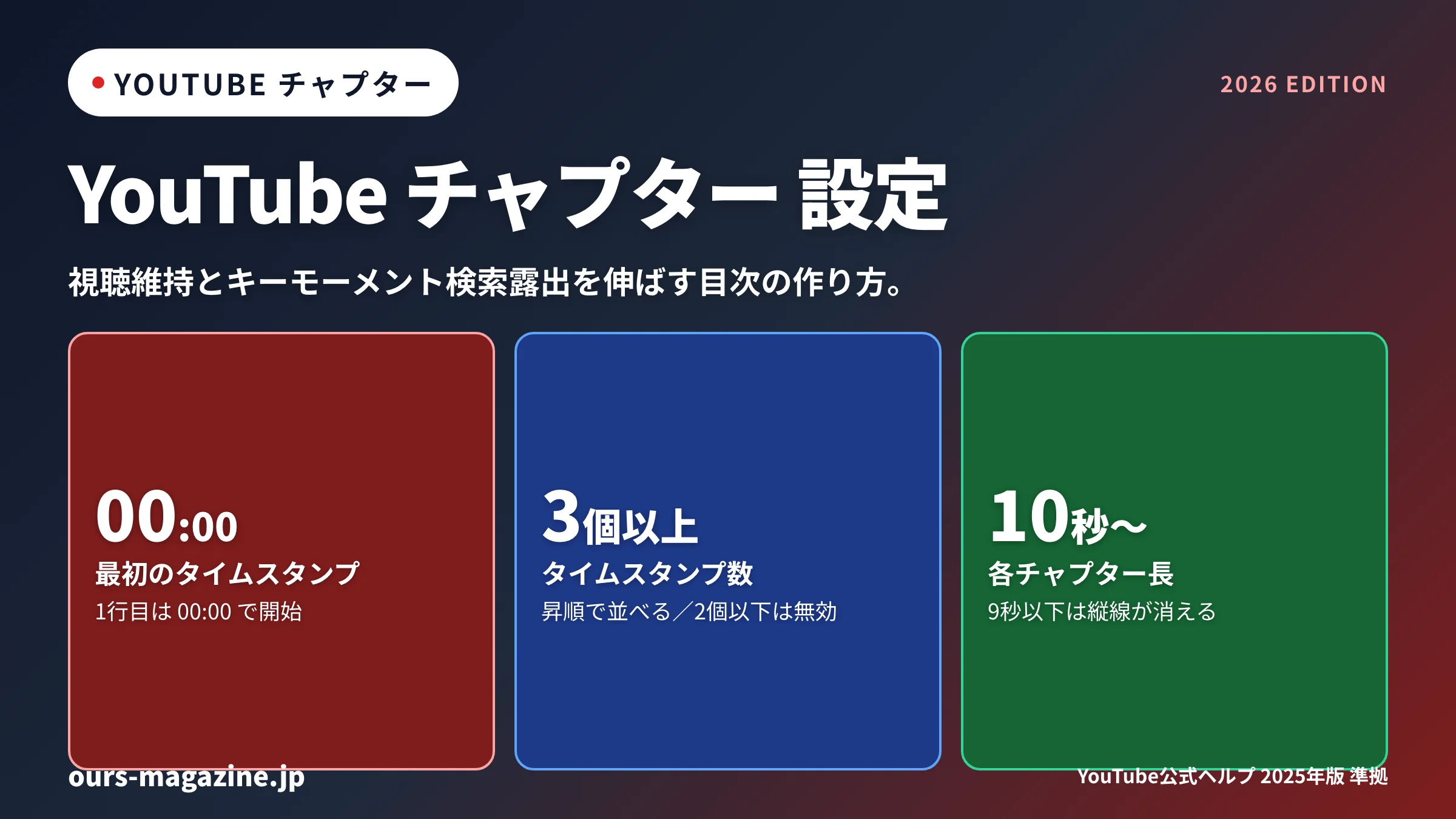
- チャプター表示の必須3条件は「00:00で開始・3個以上を昇順・各10秒以上」で、1つでも欠けると再生バーに表示されず、これはYouTube公式ヘルプが明記しています。
- 概要欄タイムスタンプは半角数字と半角スペース区切りで「00:00 タイトル」を3行以上並べ、YouTube Studioのオーバービュー→説明欄に貼って保存すれば自動反映されます。
- 反映されない主原因は「00:00欠落・全角数字混在・スペース不足・3行未満・10秒未満区間」の5パターンで、上から順に修正すれば大半のケースで復旧します。
- 手動チャプターは自動生成を上書きする仕様で、意図した区切りと検索意図に沿ったタイトル設計まで完全制御できるため実務では手動が基本です。
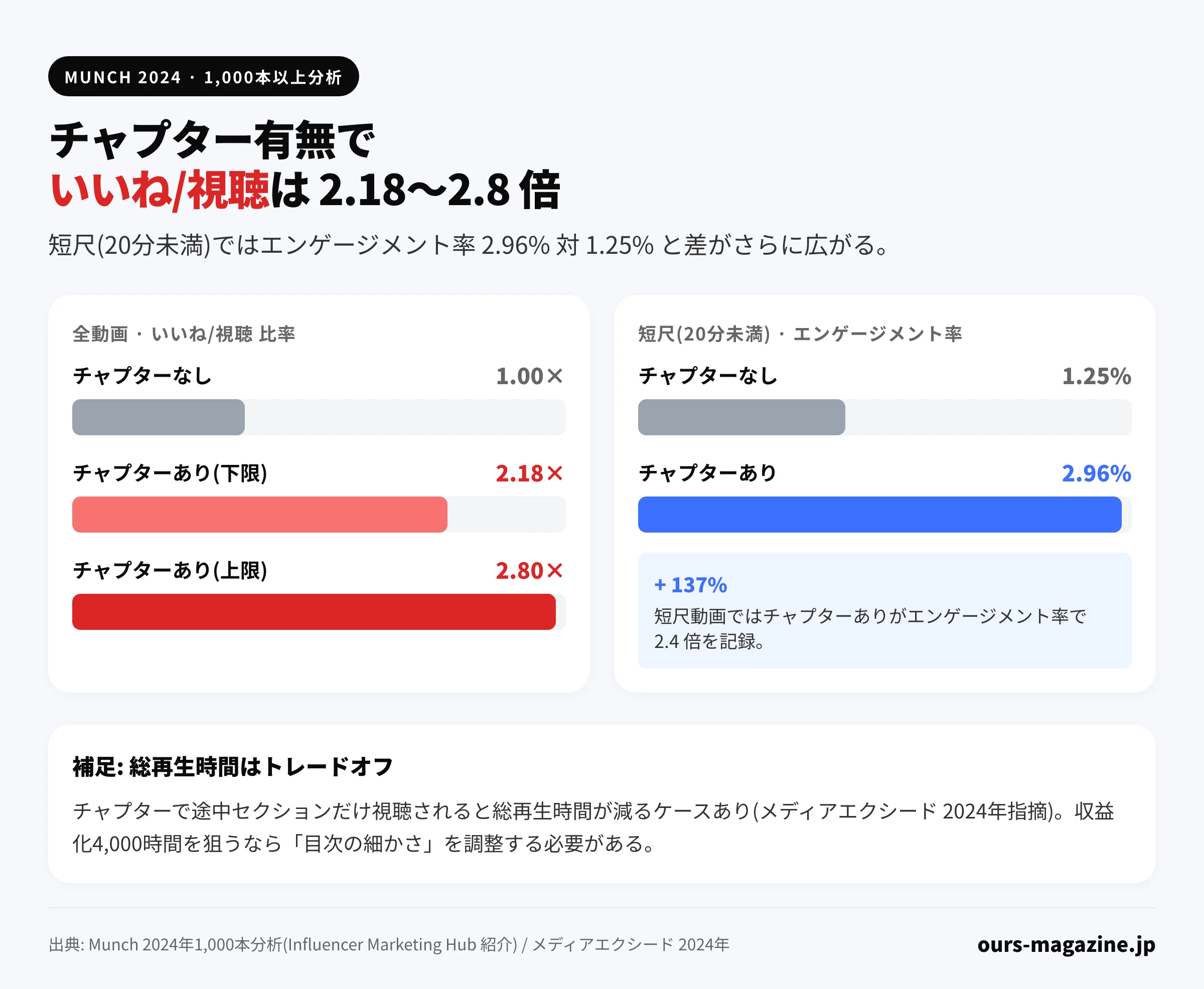
- Munch 2024年の1,000本以上分析でチャプターありの動画は「いいね/視聴」比率が2.18〜2.8倍高く、短尺(20分未満)では2.96%対1.25%と差がさらに広がりました。
- チャプタータイトルは検索意図に沿った具体語+数字を12〜20文字で入れると、キーモーメント検索表示とジャンプCTRが同時に伸び、視聴継続の入り口として機能します。
YouTubeチャプターとは?視聴維持とキーモーメントに効く3つの理由
動画の再生バーに区切りを刻んでキーモーメント検索表示・視聴維持・ジャンプ操作を強化する機能で、公式仕様の3条件を満たした概要欄タイムスタンプで有効化されます。
YouTube チャプターは、動画のシークバー上に縦線と各セクションのタイトルを表示する目次機能で、視聴者が興味のある部分に直接ジャンプできるようにする仕組みです。作成側はクリエイターが動画の説明欄にタイムスタンプを追加し、視聴側は再生バーのホバーや右下のメニューからチャプターリストを開けます(YouTube公式ヘルプ 2025年版)。
効果は大きく3つに整理できます。1つ目は視聴満足度と維持率の底上げで、視聴者が「知りたい部分」に直接ジャンプできるため序盤離脱を防ぎ、必要なセクションを繰り返し視聴する行動が増えます。Munch 2024年の1,000本以上分析では、チャプターありの動画は「いいね/視聴」比率がチャプターなしの2.18〜2.8倍、20分未満の短尺動画では2.96%対1.25%と差が広がったとInfluencer Marketing Hub 2024年紹介が整理しています。
2つ目はGoogle検索での「キーモーメント」露出です。適切なチャプターを持つ動画はGoogle検索結果で該当セクションのサムネイル+シーク位置付きで表示されることがあり、1本の動画が複数クエリで検索面に出る導線を持てます。3つ目は運用面の質感で、目次があるだけで「構成が整理された動画」というプロフェッショナルな印象を視聴者に与えます(メディアエクシード 2024年整理)。
一方でトレードオフも明示されています。チャプターで途中セクションだけを視聴されると総再生時間が減るケースがあり、収益化に直結する4,000時間や1本あたりの再生時間を最大化したい局面では、目次の切り方と密度で調整が必要です(メディアエクシード 同記事)。
チャプター表示の必須3条件(00:00開始・3個以上・10秒以上)
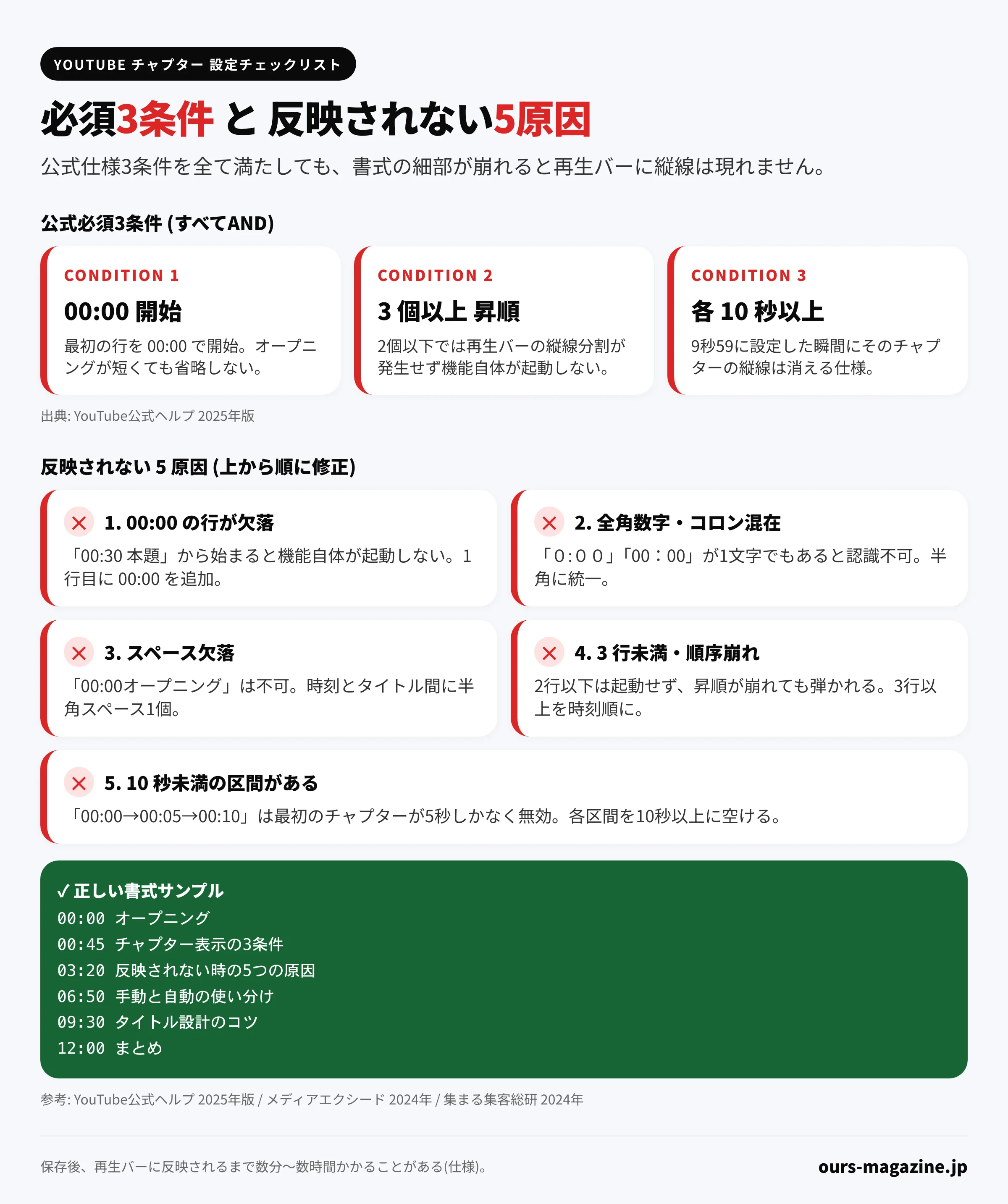
必須は最初のタイムスタンプを00:00にする・3個以上を昇順で並べる・各チャプター10秒以上、の3条件で1つでも欠けると再生バー上にチャプターは表示されません。
YouTube公式ヘルプは条件を次のように明記しています。「リストの最初のタイムスタンプは 00:00 で始まるようにします」「3 つ以上のタイムスタンプを昇順でリストする必要があります」「動画チャプターの最短の長さは 10 秒です」(YouTube公式ヘルプ 2025年版)。3条件はAND(すべて必須)で、どれか1つでも崩れた瞬間に再生バー上のチャプターUIは消えます。
3条件の背景を実務的に読み解くと以下の通りです。00:00開始が必須なのは「オープニングも1つのチャプター」として扱う仕様で、たとえば「00:30 本題」から始めても、その前の00:00〜00:30に何も定義されていないと機能自体が起動しません。3個以上が必須なのは「目次として機能する最小構成」で、2個以下では単なるジャンプリンクとして扱われ、シークバー上の縦線分割は発生しません。10秒以上は「短すぎるチャプターは視聴者の操作対象にならない」というUX配慮で、9秒59に設定した瞬間にそのチャプターの縦線が消えます。
さらに公式は表示可否の追加条件も明記しています。「チャンネルに違反警告がある場合、または一部の視聴者に対して不適切と判断される可能性がある動画では、動画チャプター機能は利用できません」(YouTube公式ヘルプ 2025年版)。この場合は3条件を全て満たしても表示されないため、Studioの動画詳細で年齢制限や視聴制限が付いていないかも合わせて確認する必要があります。
概要欄タイムスタンプの正しい書式と設定手順
概要欄に半角の「00:00 タイトル」を3行以上並べ、YouTube Studioのオーバービュー→説明欄で保存するとチャプターが自動反映されます。
書式ルールは以下です。1行につき「タイムスタンプ半角スペース、タイトル」を書き、行間は改行のみ(空行・記号不要)。数字とコロンはすべて半角で、全角の「00:00」や「12:34」は認識されません。タイムスタンプとタイトルの間は必ず半角スペースを1つ入れます(「10:00タイトル」のように詰めるとNG)(find-model 2024年整理)。1時間を超える動画は「1:00:00 タイトル」のようにHH:MM:SS表記も可能です。
設定手順(PC)は次のとおりです。
- YouTube Studio(studio.youtube.com)にログインし、左メニュー「コンテンツ」から対象動画を開きます。
- 動画詳細画面で「説明欄」を選び、既存の説明文の下または上に空行を1行入れて区切ります。
- 空行の後にタイムスタンプ+タイトルを3行以上、昇順で貼り付けます(00:00から始めることを忘れずに)。
- 右上の「保存」を押すと即座に反映処理が始まりますが、実際にチャプターが再生バーに表示されるまで数分から数時間かかる場合があります(集まる集客総研 2024年整理)。
設定手順(スマホ)はYouTubeアプリ(iOS/Android)から自分の動画を開き、右上「…」→「編集」→「説明」欄に同じ書式で貼り付けて保存します。PC版とアプリの差はUIだけで、書式ルールは共通です。
概要欄に貼り付けるコピー用テンプレートは以下です。
00:00 オープニング
00:45 チャプター表示の3条件
03:20 反映されない時の5つの原因
06:50 手動と自動の使い分け
09:30 タイトル設計のコツ
12:00 まとめ
このテンプレをコピペしてタイトル部分だけ実際の動画内容に置換すれば、書式起因で反映されない事故はほぼ回避できます。
チャプターが反映されない時のチェックリスト
反映されない主原因は「00:00欠落・全角混在・スペース不足・3行未満・10秒未満」の5パターンで、上から順に修正し保存後30分〜数時間で再確認します。
実際にYahoo!知恵袋には次のような相談が投稿されています。
Youtubeに新しくついたチャプター機能が使えません。00:00から始める・10秒以上あける などの公式条件は満たしているのに反映されない。(Yahoo!知恵袋 匿名質問 2020年6月投稿の要旨)
回答を追うと、公式条件(00:00開始・10秒以上の間隔)を満たしていても反映されないケースが報告されており、書式の細部か仕様側の一時的な不具合が疑われるパターンが多いことが分かります(Yahoo!知恵袋 2020年6月投稿)。
チェックリストは上から順に確認します。
- 1. 最初の行が「00:00」で始まっているか: 「00:30」や「01:00」で始めると機能自体が起動しません。オープニングが短くても必ず00:00を1行目に置きます。
- 2. すべての数字とコロンが半角か: 「0:00」「00:00」(全角コロン)などが1文字でも混じるとNGです。テキストエディタで半角に統一してから貼り直します。
- 3. タイムスタンプとタイトル間に半角スペースがあるか: 「00:00オープニング」は不可、「00:00 オープニング」が正解です。IMEの自動全角スペース挿入にも注意します。
- 4. 3行以上あるか、昇順か: 2行以下では起動せず、「00:00→02:00→01:30」のように順序が崩れても弾かれます。
- 5. 各チャプター間が10秒以上あるか: 「00:00→00:05→00:10」だと最初のチャプターが5秒しかなく無効になります。
- 6. 違反警告や視聴制限が付いていないか: Studioの動画詳細で年齢制限や制限モードが自動判定でONになると、書式が正しくても表示されません(YouTube公式ヘルプ 2025年版)。
保存後、数分〜数時間で反映される仕様ですが、稀に半日〜24時間かかるケースも報告されています(集まる集客総研 2024年整理)。1〜6を全て見直しても翌日反映されなければ、Studioで動画を「未公開→公開」に切り替え直すか、YouTubeヘルプコミュニティに問い合わせるのが次のステップです。
手動チャプターと自動チャプターの使い分け
手動チャプターは概要欄タイムスタンプで完全制御でき自動生成を上書きしますが、自動チャプターは検出精度に依存するため、実務では手動作成が基本です。
手動チャプターはクリエイターが概要欄にタイムスタンプを書いて明示的に区切る方法で、区切り位置とタイトル文言を100%制御できます。公式は「動画クリエイターが手動でタイムスタンプを追加すると、動画チャプターの自動生成は無効になります」と明記しており(YouTube公式ヘルプ 2025年版)、手動を優先する設計になっています。
自動チャプターはYouTube側が動画の音声・映像を解析し「これはイントロ」「これはレビュー」のように自動で区切る機能で、Studioの動画詳細→設定→「動画チャプターと重要な部分の自動生成を許可する」をONにすると有効になります。ただし公式は「すべての動画で自動チャプターが利用できるわけではありません」「利用資格のある動画すべてで自動チャプターが生成されるわけではありません」と明示しており、生成される保証はありません(YouTube公式ヘルプ 同上)。
使い分けの実務基準は以下です。
- 手動を選ぶべきケース: 検索意図に沿ったタイトルで露出を狙いたい/構成が明確な解説動画やハウツー動画/コース系・シリーズ動画で毎回同じ骨格を使う場合。
- 自動を許可すべきケース: Vlogや対談などタイムスタンプを手で切りにくい形式/暫定的な区切りだけあれば十分な場合/手動を書く時間コストを許容できない場合。
- 併用パターン: 主要動画は手動で書き、その他の動画は自動を許可することで、露出戦略と運用工数のバランスを取ります。
自動チャプターに任せると「ここから本題」のような一般的な文言になりがちで、キーモーメント検索での露出面ではタイトル設計の効いた手動チャプターに軍配が上がります。運用初期は手動で書く癖をつけ、慣れた段階で自動併用を検討する流れが現実的です。
視聴維持率を伸ばすチャプタータイトル設計
チャプタータイトルは検索意図に沿った具体語+数字を12〜20字で入れることで、キーモーメント検索の露出とジャンプCTRを高め、視聴継続の入り口として機能します。
Munch 2024年の1,000本以上分析ではチャプターありの動画が「いいね/視聴」比率で2.18〜2.8倍、短尺(20分未満)では2.96%対1.25%と差が広がりましたが(Influencer Marketing Hub 2024年紹介)、この効果を最大化するにはタイトル文言の設計が重要です。曖昧な文言はキーモーメント検索の露出対象から外れ、シークバー上に表示されても視聴者がクリックする理由を失うためです。
避けたい文言は「オープニング」「本題」「まとめ」のような一般語です。これらは動画内での位置は示していても、そのセクションで得られる情報を伝えていないため、検索面でもシークバー上でもクリック意欲を生みません。
効果的な文言パターンは以下の3型です。
- 具体名詞+数字型: 「チャプター表示の3条件」「反映されない5つの原因」のように、そのセクションで扱う項目数を明示する型。listicle 形式の恩恵が乗り、視聴者の期待値を数字で固定できます。
- 問題+解答型: 「タイムスタンプが反映されない時の対処」「00:00を忘れた時のリカバリ手順」のように、視聴者が抱える具体的な疑問+解答をタイトル化する型。キーモーメント検索でそのクエリに直接ヒットしやすくなります。
- 動作+成果型: 「概要欄に貼るコピペテンプレ」「Studioで5分で設定完了」のように、動作の結果得られる成果を示す型。CTRが安定して高くなる傾向があります。
文字数は12〜20文字が現実的な上限です。シークバーホバー時に表示される幅が限られ、20文字を超えると末尾が切れて視認性が落ちます。冒頭の「00:00」チャプターは「オープニング」ではなく「00:00 この動画で分かる3つのこと」のように内容予告型にすると、離脱率の高い開始10秒での維持効果が生まれます(集まる集客総研 2024年整理)。
なお、チャプターごとのサムネイル(各シーンの静止画)が自動反映されるまで数日〜数週間、実測では約1か月かかると集まる集客総研は整理しています(同上)。公開初日は動画全体の代表画像で表示されますが、時間経過で各チャプターのプレビュー画像に自然と切り替わっていくため、初日にサムネイルが変わらなくてもエラーではありません。
よくある質問
YouTube チャプター 設定に必要な条件は何ですか?
必須3条件は(1)最初のタイムスタンプが00:00で始まる、(2)3つ以上のタイムスタンプを昇順で並べる、(3)各チャプターが10秒以上、の3点です(YouTube公式ヘルプ 2025年版)。この3条件を1つでも満たさないと再生バー上にチャプターは表示されません。加えて概要欄の数字とスペースは半角で入力し、タイムスタンプとタイトルの間は半角スペースで区切る必要があります(メディアエクシード 2024年整理)。
チャプターが表示されない主な原因は何ですか?
多い順に(1)00:00の行が抜けている、(2)全角数字や全角コロンの混在、(3)タイムスタンプとタイトル間のスペース欠落、(4)行数が3未満、(5)10秒未満の区間がある、の5パターンです。加えて違反警告のあるチャンネルや一部視聴者に不適切と判断された動画では機能自体が無効化されます(YouTube公式ヘルプ 2025年版)。修正保存後、実際にチャプターが表示されるまで数分から数時間かかる場合があります。
手動チャプターと自動チャプターはどちらを使うべきですか?
実務では手動チャプターが基本です。手動で概要欄にタイムスタンプを書くと自動生成は無効化される仕様で、意図した区切り位置とタイトルを完全に制御できます(YouTube公式ヘルプ 2025年版)。自動チャプターはYouTube側の検出精度に依存し「すべての動画で利用できるわけではない」と明記されているため補助扱いです。検索露出を最大化したいなら手動+検索意図を反映したタイトル設計を推奨します。
チャプターは視聴維持率にどう影響しますか?
Munch 2024年の1,000本以上分析では、チャプターありの動画はチャプターなしより「いいね/視聴」比率が2.18〜2.8倍高く、20分未満の短尺では2.96%対1.25%と差が拡大しました(Influencer Marketing Hub 2024年紹介)。ただしジャンプで途中セクションだけ視聴されて総再生時間が減るケースもあり(メディアエクシード 2024年指摘)、視聴維持率と総再生時間はトレードオフとして設計する必要があります。
チャプタータイトルはどう書けば効果的ですか?
検索意図に沿った具体語+数字を12〜20文字で入れるのが基本です。「まとめ」「本題」のような曖昧語ではなく「00:45 チャプター表示3条件」「03:20 反映されない時のチェックリスト」のように、そのセクションで得られる答えをそのままタイトルにするとキーモーメント検索表示とジャンプCTRの両方が上がります(集まる集客総研 2024年整理)。冒頭の00:00は「オープニング」より内容予告型が有効です。
チャプターのサムネイルは自動で切り替わりますか?
サムネイルはチャプター毎に自動的に切り替わりますが、各シーンに応じた個別サムネイルが表示されるまで数日から数週間かかると集まる集客総研は整理しており、実測では約1か月が目安です(集まる集客総研 2024年整理)。初動でサムネイルが動画全体の代表画像に固定されて見えるのは仕様であり、時間経過で自然にチャプター毎のプレビューに置き換わっていきます。
まとめ
YouTube チャプター 設定は「00:00開始・3個以上・10秒以上」の必須3条件を半角数字と半角スペース区切りで満たすことが起点で、これが崩れるとどれだけ工夫してもUIに現れません。反映されない時は本文チェックリストの5パターンを上から順に潰し、修正保存後30分〜数時間で再確認するのが実務手順です。
一度動く状態を作ったら、次はタイトル文言の設計に投資します。「オープニング」「本題」を避け、具体語+数字を12〜20文字で入れる型に統一するだけで、キーモーメント検索表示とシークバー上のジャンプCTRが同時に伸び、Munch 2024年分析が示す「いいね/視聴」2.18〜2.8倍の効果に近づけます。手動と自動の使い分けは主要動画は手動、その他は自動許可の併用がバランスの取れた運用ラインです。
出典・参考: YouTube公式ヘルプ「動画にチャプターを追加する」2025年版 / Influencer Marketing Hub「YouTube Chapters & Key Moments」2024年 / Yahoo!知恵袋 チャプター機能質問 2020年6月 / メディアエクシード「YouTube目次機能チャプター」2024年 / 集まる集客総研「YouTubeチャプター反映されない」2024年 / find-model「YouTube動画に目次を追加する方法」2024年