YouTube ライブ配信 やり方、押さえるべき7つのポイント
- YouTube ライブ配信の必須条件は「16歳以上・チャンネル確認済み・過去90日違反歴なし」の3点で、スマホからは登録者50人以上と初回最大24時間の有効化待機が追加されます(YouTube公式ヘルプ)。
- 配信方法は「PCウェブカメラ」「モバイル」「OBS等エンコーダ」の3択で、登録者50人未満はPCウェブカメラかエンコーダ配信一択、ゲーム・多カメラはエンコーダを選びます。
- 画質は1080p 60fpsなら4〜10 Mbps(推奨12 Mbps)が公式の基準で、上り回線を事前にFast.comで測り、テスト配信(プライバシー:非公開)で必ず事前確認します(YouTube公式ヘルプ)。
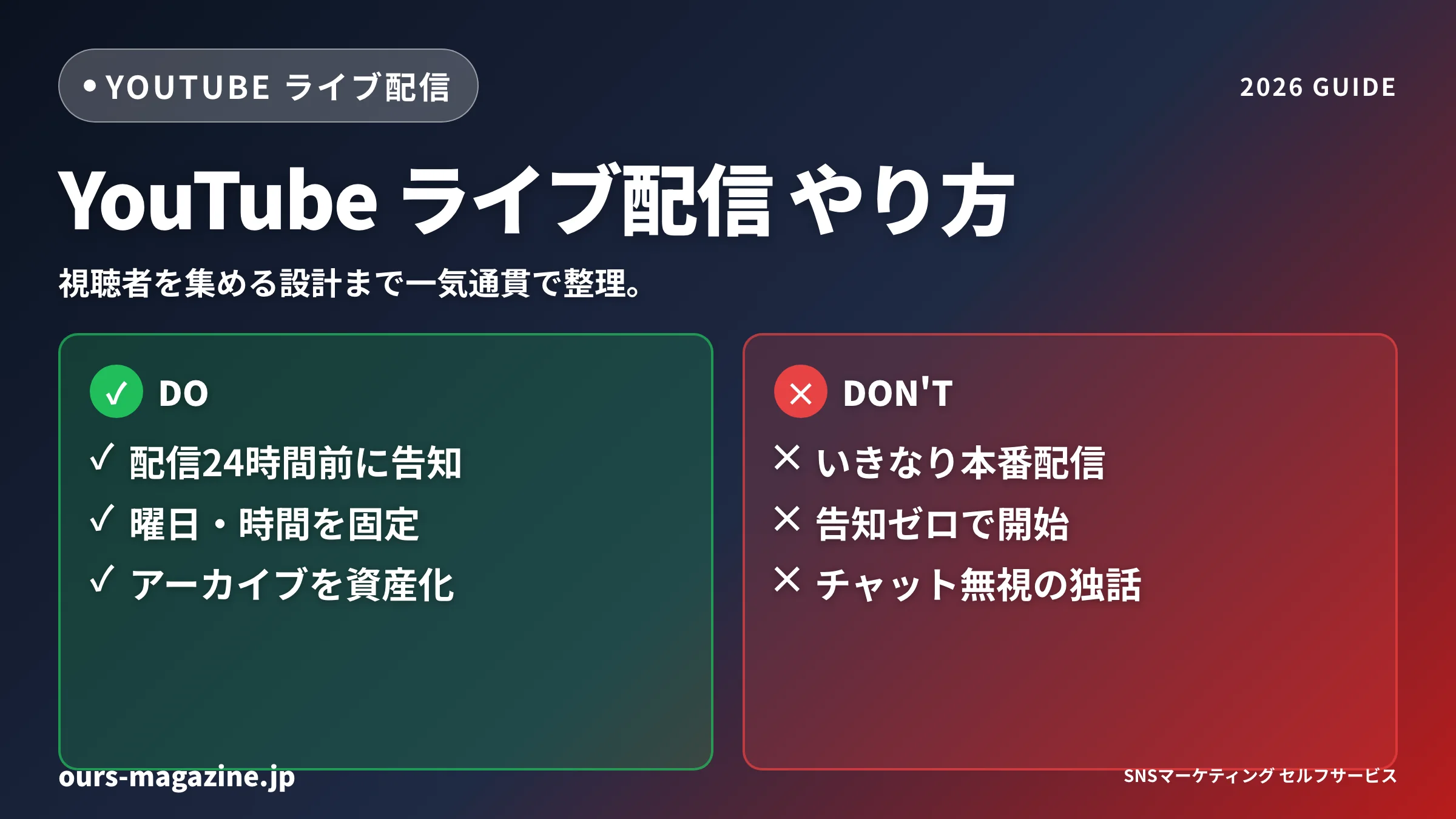
- 視聴者を集める鍵は「配信24時間前・1時間前・開始5分前の3段告知」と「曜日・時間の固定」の2点で、note配信者の実測では同接0人→30人前後まで伸びた事例があります(note くま所長 2025.12.30)。
- 同接を維持するのはチャットを丁寧に読み上げる対話設計で、コメント無視の一人語りは離脱の主因になります。
- アーカイブはYouTube内検索・関連動画から新規視聴者が流入する資産で、切り抜きショートを別投稿すると流入経路がさらに広がります。
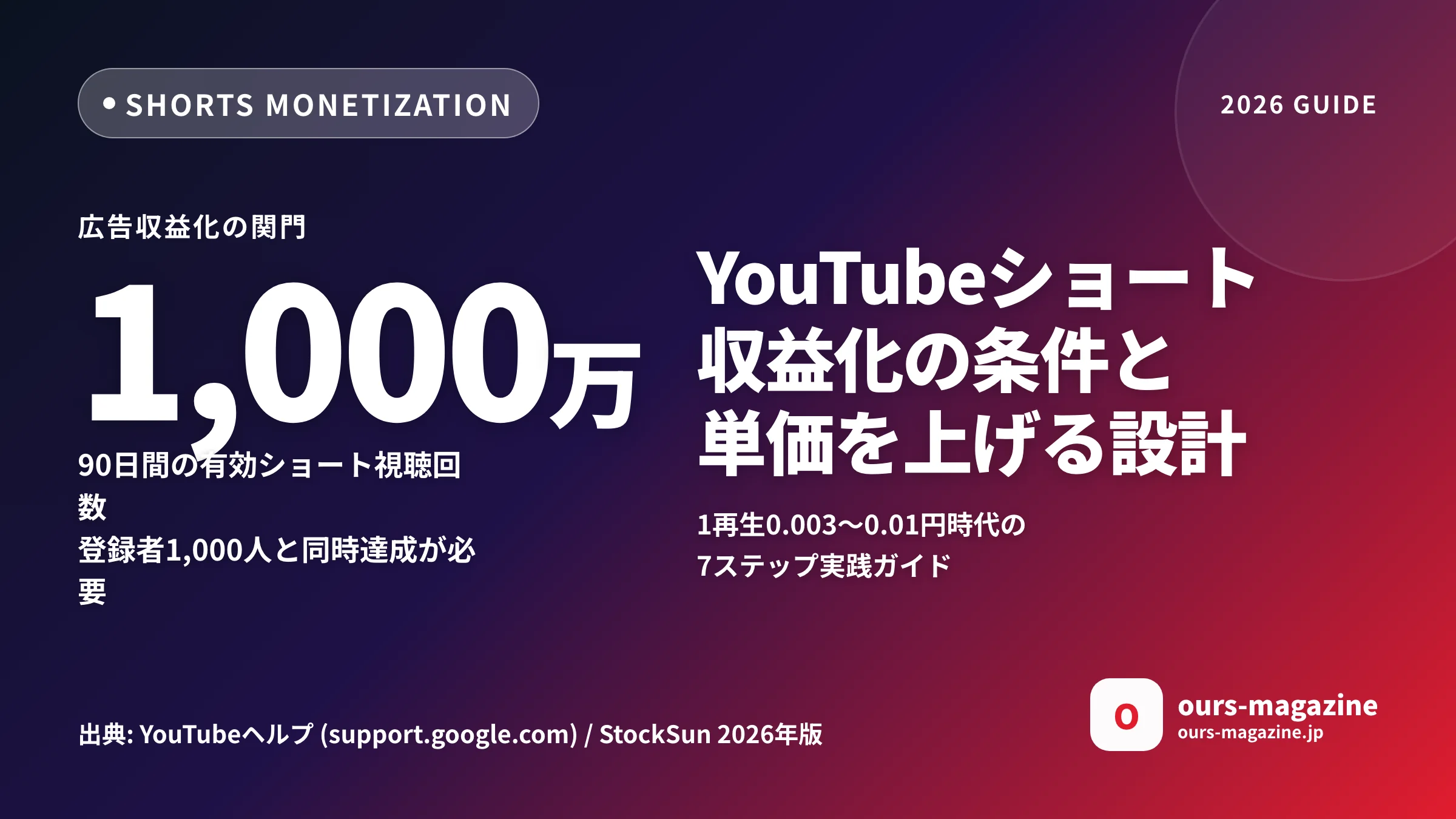
- 収益化の入り口はメンバーシップとSuper Chatで、公式基準は登録者500人+直近365日で3,000視聴時間または直近90日でShorts 300万再生、加えて90日で3投稿・18歳以上です(YouTube公式ヘルプ)。
YouTube ライブ配信とは?公式定義と配信できる3つの経路
YouTube ライブ配信は配信者と視聴者がリアルタイムで交流できるYouTube公式の生放送機能で、PC・モバイル・エンコーダの3経路から配信できます。
オンデマンド動画と違い、チャット・スーパーチャット・アンケートで双方向の反応が返ってくるのが最大の違いです。
日本国内のYouTube利用率は10〜40代で90%を超え、動画共有サービス全体でも8割超が定着期に入っています(総務省 令和7年版 情報通信白書)。オーディエンス母数は十分にあり、あとは「配信できる状態を作るか」「見に来てもらう設計を作るか」の2軸で勝負が決まります。
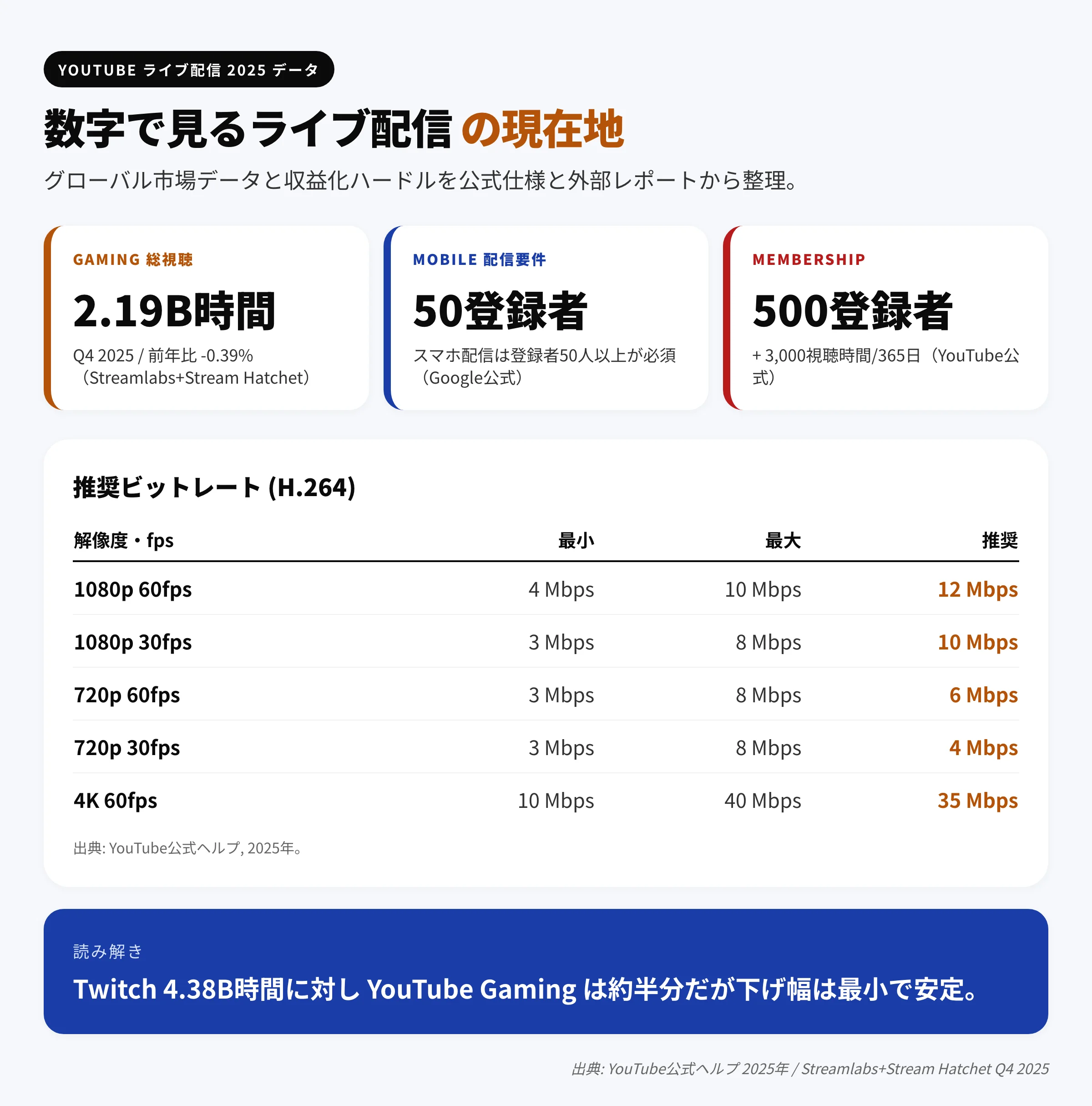
グローバル市場データも押さえておきましょう。Streamlabs × Stream Hatchet の Q4 2025 レポートによると、YouTube Gaming の総視聴時間は 2.19 B時間(前年同期比 -0.39%)、Twitch は 4.38 B時間(同 -14.94%)でした(Streamlabs+Stream Hatchet Q4 2025 Live Streaming Report)。Twitchの半分の市場規模ですが、下げ幅が最も小さく安定しており、後発参入の伸びしろが残っています。
始める前の必須条件|16歳以上・チャンネル確認・違反歴なし
YouTube ライブ配信の必須条件は「16歳以上・チャンネル確認済み・過去90日でライブ配信違反歴なし」の3点で、揃わないと開始ボタンが反応しません。
- 年齢: 16歳以上(YouTube公式「ライブ配信を利用する」)。13〜15歳の出演を含む配信は、成人が同席していないとライブチャットが自動的に無効化されます。
- チャンネル確認: YouTube Studio → 設定 → チャンネル → 電話番号SMS認証で完了。所要5分。
- 90日ルール: 過去90日以内にライブ配信のガイドライン違反(コミュニティ違反ではなくライブ配信固有の警告)があると配信できません。
スマホから配信する場合は、この3条件に加えて チャンネル登録者50人以上 が必須です(Google公式「モバイルからのライブ配信」)。さらに初回配信のみ、有効化ボタン押下から実際に配信できるまでに 最大24時間 の待機が入ります。急な配信予定は組めないので、告知素材・サムネイル・タイトルを準備する時間として使いましょう。
「登録者1000人以下だと制限がかかるみたいなことが色々なサイトに書かれてますが肝心の制限内容が…わかりません」(Yahoo!知恵袋 2024.03.15)
このように「制限がある」情報だけが独り歩きしがちですが、公式仕様上のハードルは「モバイルは50登録者」「未満はPC/エンコーダで運用可」の2点だけです。1000人という数字は登録者1,000人未満チャンネルに視聴上限がかかる可能性の言及であり、通常の個人配信ではまず影響しません。
配信方法の選び方|PC/モバイル/エンコーダの3択
YouTube ライブ配信の方法はPCウェブカメラ・モバイル・OBS等エンコーダの3種類で、登録者数と機材で使い分けます。登録者50人未満はPCが最短です。
- PCウェブカメラ配信: ブラウザだけで完結する最短経路。登録者要件なし。初心者はここから。
- モバイル配信: iPhone/Androidのアプリから配信。登録者50人以上が必須。外出先の実況・イベント現場向き。
- エンコーダ配信(OBS等): 多カメラ・画面共有・ゲーム配信の本格運用。ストリームキーを設定して外部ソフトから送信。
登録者50人未満は迷わずPC です。ウェブカメラとブラウザだけで、追加ソフト不要で始められます。ゲーム配信・複数カメラ切替・画面共有をやりたいならOBS Studioなどのエンコーダ配信に移ります。モバイルは登録者50人到達後、初回有効化の24時間を待ってから切り替えるのが安全な順序です。
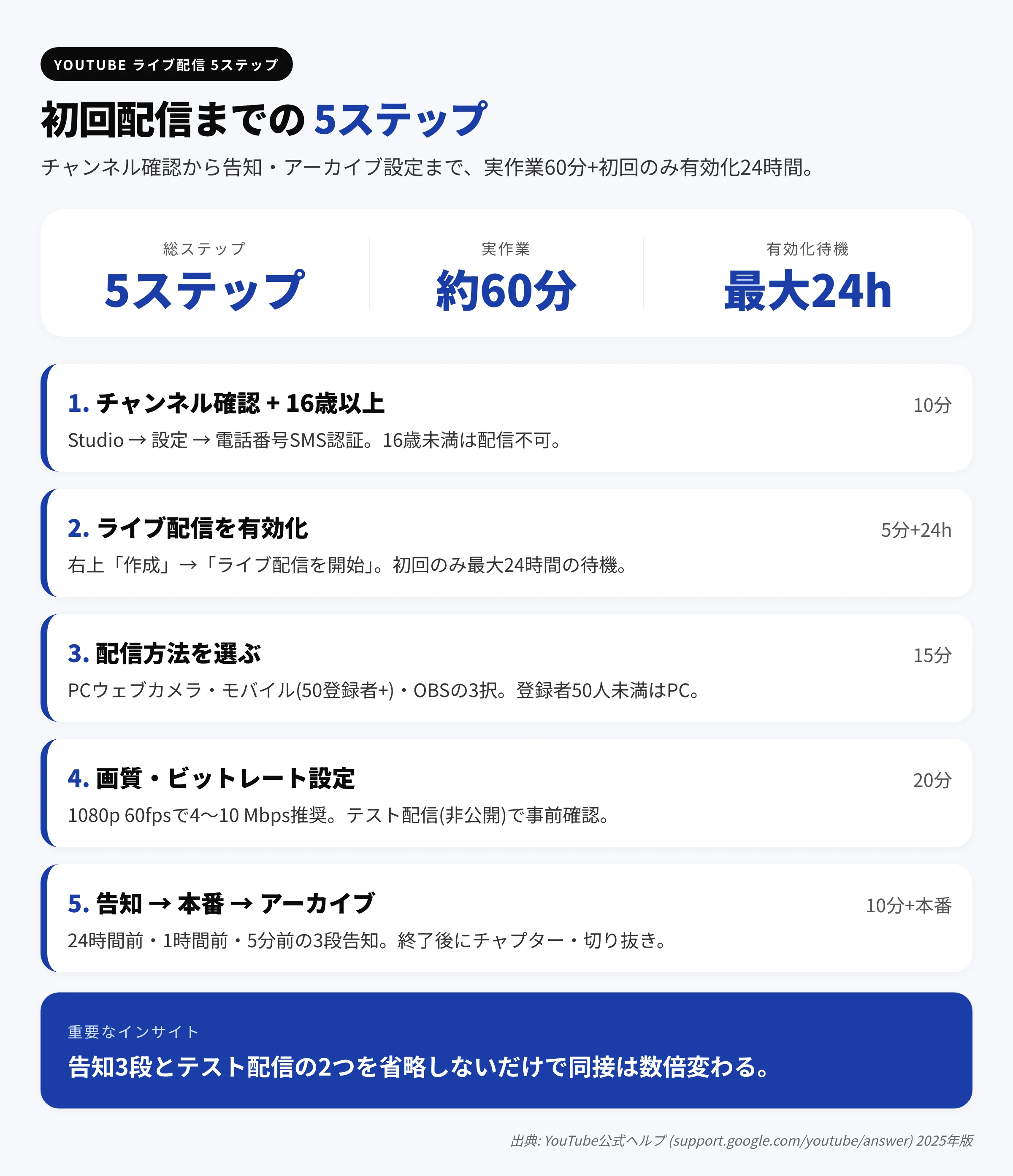
初回配信までの5ステップ|24時間+実作業60分
初回配信の実作業時間は約60分で、これに初回のみ最大24時間の有効化待機が加わります。手順はチャンネル確認から告知・アーカイブ設定までの5段階です。
- チャンネル確認 + 16歳以上の確認(10分): YouTube Studio → 設定 → チャンネル → 電話番号確認を実行。
- ライブ配信を有効化 → 24時間待つ(5分+24時間): 右上「作成」→「ライブ配信を開始」を押下。初回のみ有効化に最大24時間かかります(Google公式)。
- 配信方法を選ぶ(15分): PCウェブカメラ・モバイル(登録者50人+)・エンコーダから選択。ゲームや多カメラはOBS Studioが標準。
- 画質・ビットレート・遅延設定(20分): 1080p 60fpsなら4〜10 Mbps、遅延はチャット重視なら「低遅延」または「超低遅延」、放送品質重視なら「通常遅延」(YouTube公式)。テスト配信(プライバシー:非公開)で音声・動きを含めて必ず事前確認。
- 告知 → 本番 → アーカイブ設定(10分+本番): 24時間前・1時間前・開始5分前の3段告知 → 本番配信 → 終了後アーカイブ公開+チャプター追加+切り抜きショート投稿。
初回配信で失敗する人の多くは「告知ゼロで開始」と「テスト配信を省略」の2点に集約されます。Step 4のテストと Step 5 の告知3段を省略しないだけで、同時視聴者は数倍変わります。
画質・ビットレート・遅延の設定|1080p 60fpsは推奨12 Mbps
配信画質は解像度・フレームレート・ビットレート・遅延の4軸で決まり、YouTube公式は1080p 60fpsで推奨12 Mbpsを提示しています。
推奨値の詳細は以下の通りです(YouTube公式「ライブ配信のエンコーダ設定」)。
| 解像度・フレームレート | 最小 | 最大 | 推奨 |
|---|---|---|---|
| 1080p 60fps | 4 Mbps | 10 Mbps | 12 Mbps |
| 1080p 30fps | 3 Mbps | 8 Mbps | 10 Mbps |
| 720p 60fps | 3 Mbps | 8 Mbps | 6 Mbps |
| 720p 30fps | 3 Mbps | 8 Mbps | 4 Mbps |
| 4K 60fps | 10 Mbps | 40 Mbps | 35 Mbps |
上り回線は推奨値の1.5倍以上あると安定します。1080p 60fpsなら18 Mbps以上の上り帯域が目安。Fast.comやSpeedtestで配信直前に上り速度を計測し、余裕がなければ解像度を1段下げます。
遅延モードは3種類あります。通常遅延は放送品質重視で、DVR再生・4K配信で必須。低遅延は視聴者との会話重視で、遅延2〜5秒。超低遅延はチャットで即応答が必要な質疑応答・イベント向きで、遅延1秒前後(画質圧縮率は下がります)。4K配信は通常遅延固定で、低遅延は選べません(同公式ヘルプ)。
視聴者を集める設計|告知3段・SNS連携・定期配信
同時視聴者を集める鍵は「事前の期待感醸成」と「開始時刻に視聴者を集中させる導線」の2点に尽きます。具体的な設計は以下です。
- 24時間前告知: YouTubeのコミュニティタブ、X(Twitter)、Instagram Storiesに「明日◯時から◯◯配信」と投稿。予約URL(プレミア公開ではなく「後で配信予約」)を添える。
- 1時間前告知: 同じチャネルで「あと1時間で配信開始」+前回のダイジェスト画像で期待感を作る。
- 開始5分前告知: X・Instagram Stories・LINE公式アカウントで「まもなく開始」。この5分前告知が同接の初動値を決めます。
- 曜日・時間の固定: 毎週水曜21時など、曜日と時間を固定すると視聴者側に「その時間に開けば見られる」というリズムが定着します。
note配信者の実体験は生々しく参考になります。
「配信ボタンを押して、ワクワクしながら待つこと5分。…視聴者数0人。10分経過。…視聴者数0人。」(note くま所長の配信研究所 2025.12.30)
「え、これ私の配信バグってる?と思って自分のサブ垢で確認しても、ちゃんと配信されている。ただ単に、誰も興味を持ってくれていないだけという絶望的な事実。」(同上)
配信自体は届いているのに視聴者が来ない、というこの経験は開始直後の配信者の多くが通ります。原因はほぼ「告知不足」か「開始時間の未固定」で、逆に言うと3段告知+定期化で大半は改善します。
同接を維持する運営術|チャット読み上げと配信構成
視聴者が入ってきたあと、離脱させずに滞在時間を延ばすのはチャット対応の質です。以下の3点だけ守れば同接は落ちません。
- チャットを名前ごと読み上げる: 「◯◯さん、コメントありがとうございます」と個別に返す。視聴者は名前呼びで滞在動機が跳ね上がります。
- 配信を「山」で構成: 冒頭5分(挨拶+今日のテーマ)→ 中盤30分(本編・質疑)→ 終盤10分(ハイライトの振り返り+次回予告)の3ブロック構成。中弛みで離脱させない。
- アンケート・スーパーチャットを能動的に使う: 「今から3択アンケートやります」「◯◯さんのスーパーチャットにお答えします」で参加動機を作る。
黙って見ている視聴者は配信者からは一切見えません。
「黙って見てる視聴者の情報は一切知れません」(Yahoo!知恵袋 2025.07.05 ベストアンサー)
つまり視聴者はコメントしない限り「存在しない」に近い扱いになります。だからこそ、少数でもコメントした視聴者を大切に扱うと、コメント→他の視聴者もコメントしやすくなる→活性化、の循環が回ります。
アーカイブを資産化する|検索流入とショート派生
配信終了後のアーカイブはYouTube内検索・関連動画・ブラウジング機能から新規視聴者が流入する資産で、切り抜きショート派生で流入経路がさらに広がります。
ライブ中の同時視聴者数はアーカイブ後の再生回数には合算されず別カウントで積み上がるため、告知→本番→アーカイブ→切り抜きの4段で1本の配信を4回使い回す設計が費用対効果が高いです。
アーカイブ資産化の実務は以下の順で進めます。
- 配信終了直後にアーカイブ公開設定を確認(公開・限定公開・非公開)。
- タイトル・概要欄をライブ用から検索SEO用に書き換え。ライブは「【今夜21時】〇〇配信」でも、アーカイブは「【解説】〇〇のやり方|初心者向け」など検索意図に寄せる。
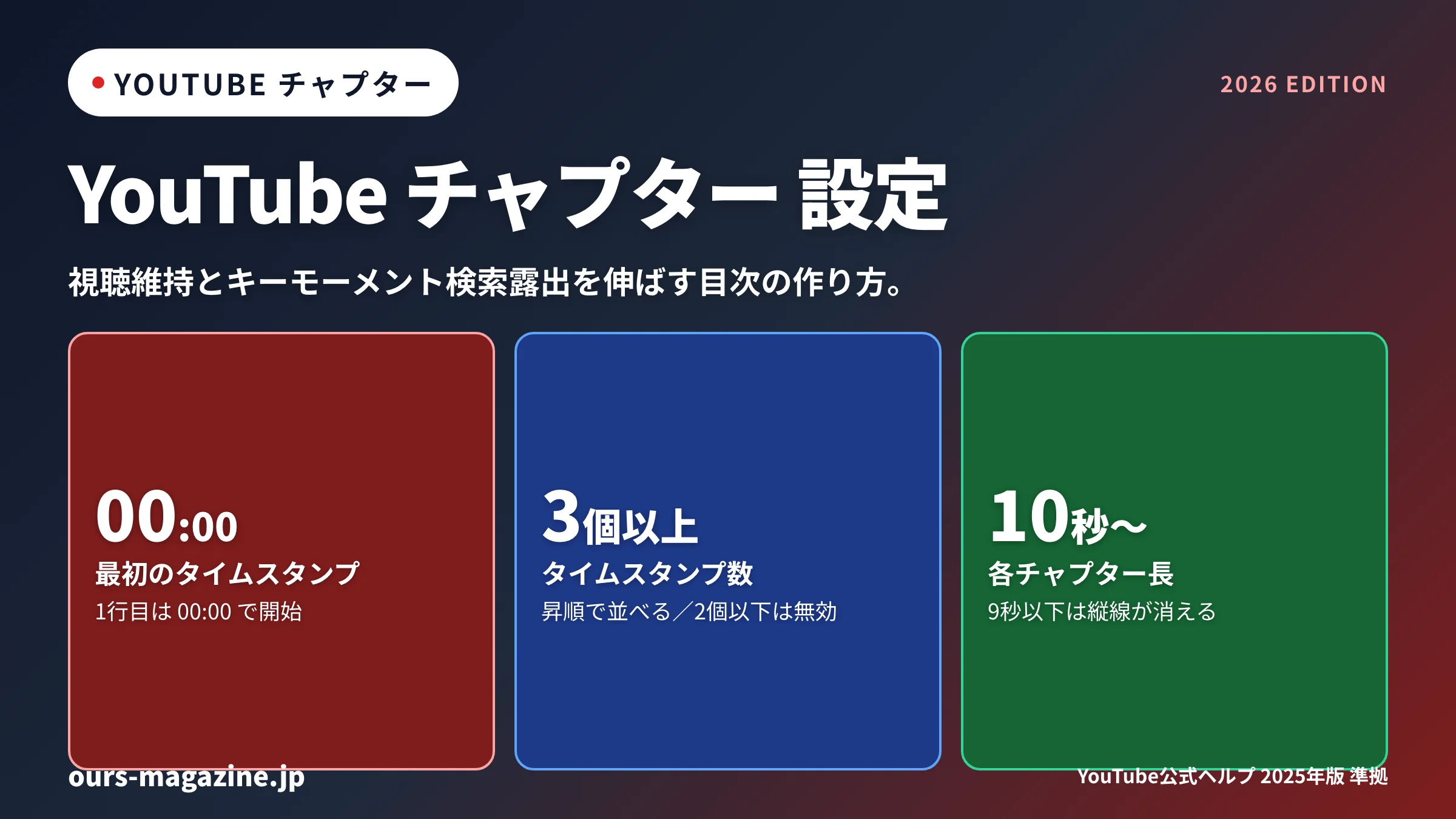
- チャプター追加: 概要欄に
00:00 オープニング05:00 本編の形式で3個以上10秒以上を昇順で入れる。 - 切り抜きショートを別投稿: 1〜2分の見どころを縦型9:16で切り出し、Shortsに単独投稿。Shortsから元アーカイブへの導線を作る。
収益化の入り口|メンバーシップとSuper Chat
ライブ配信の収益化はSuper ChatとチャンネルメンバーシップがYouTube公式の2本柱で、メンバーシップは登録者500人以上が最初のハードルになります。
公式条件は以下です(YouTube公式ヘルプ「メンバーシップ・スーパーチャット」)。
- Super Chat/Super Stickers: 18歳以上、対象国居住、コマース製品モジュール同意。登録者数・視聴時間の下限は公式には規定なし(YouTubeパートナープログラム加入が実質条件)。
- チャンネルメンバーシップ: 登録者500人以上、直近90日で3投稿以上、直近365日で長尺3,000視聴時間または直近90日でShorts 300万再生、18歳以上、対象国居住。
登録者500人がまず最初のマイルストーンです。ここに到達するまでは、収益化そのものより「毎週配信を回し続ける仕組み」を優先すると、500人到達後の伸びが加速します。
主要な失敗例と対処|同接0人・配信できない・アーカイブ非公開
初心者が最初に詰まる代表的な失敗は同接0人・モバイル配信不可・アーカイブ非公開の3点で、原因はほぼ告知不足と設定漏れに集約されます。
- 同接0人が続く: 原因は告知不足+開始時間非固定。対処は3段告知(24h/1h/5min)と曜日・時間の固定化。
- モバイルから配信できない: 登録者50人未満、または初回有効化の24時間待機中が主因。PCブラウザから配信、または登録者50人到達後に有効化。
- アーカイブが自動で非公開になる: ライブ配信開始時のプライバシー設定を引き継ぐため、公開配信でもアーカイブが「限定公開」になっているケース多発。配信終了後に手動で「公開」に切り替える。
- 画質がガタガタ・音ズレ: 上り回線不足。1080pから720pへ解像度を1段下げ、Fast.comで上り実測→推奨値×1.5倍を確保。
- 配信開始ボタンが押せない: 90日ルール(過去90日にライブ配信違反歴)または年齢16歳未満が原因。Studio → 設定 → チャンネル → 高度な設定で警告履歴を確認。
よくある質問
YouTube ライブ配信のやり方で最初に必要な条件は何ですか?
必須条件は(1)16歳以上、(2)チャンネル確認(電話番号認証)、(3)過去90日間にライブ配信の違反歴なし、の3点です(YouTube公式ヘルプ「ライブ配信を利用する」)。スマホから配信する場合はさらに(4)チャンネル登録者50人以上が必要で、初回のみ有効化に最大24時間かかります(Google公式「モバイルからのライブ配信」)。PCブラウザ経由のウェブカメラ配信であれば登録者要件はありません。
同時視聴者を増やす一番効いた方法は何ですか?
配信24時間前・1時間前・開始5分前の3段告知と、曜日・時間の固定が最も効きます(レジスタエックスワン 2024年整理)。note配信者の実測では、事前告知ゼロで開始した回は同接0〜2人、SNS3段告知+定期化を1か月続けた回は同接30人前後まで伸びたケースがあります(note くま所長の配信研究所 2025.12.30)。加えてチャットを丁寧に読み上げる対話設計で滞在時間が延び、YouTubeアルゴリズム側の推奨枠にも入りやすくなります。
アーカイブは残すべきですか?
基本は残すべきです。アーカイブはYouTube内検索・関連動画・ブラウジング機能から新規視聴者が流入する資産になり、切り抜きショートを別途投稿すると流入経路がさらに広がります(YouTube公式「配信のアーカイブ」)。ライブ中の視聴者数はアーカイブ後の再生回数には合算されず別カウントで積み上がるため、告知→本番→アーカイブ→切り抜きの4段で1本の配信を4回使い回す設計が有効です。
1080p 60fpsで配信するときの推奨ビットレートは?
YouTube公式は1080p 60fpsで4〜10 Mbps(最大値)、推奨値12 Mbpsとしています(YouTube公式「ライブ配信のエンコーダ設定」)。1080p 30fpsは3〜8 Mbps・推奨10 Mbps、720p 60fpsは3〜8 Mbps・推奨6 Mbpsです。上り回線が推奨値の1.5倍以上あるかFast.com等で事前計測し、テスト配信(プライバシー:非公開)で音声・動きを含めて必ず事前確認します。
モバイルから配信できないのは登録者50人未満だからですか?
その可能性が高いです。スマホやタブレットからのライブ配信はチャンネル登録者50人以上が必須で、条件を満たしていない場合はモバイルアプリの配信ボタンが表示されません(Google公式「モバイルからのライブ配信」)。登録者50人未満のうちはPCブラウザからのウェブカメラ配信・OBS等エンコーダ配信で運用し、登録者50人到達後に有効化を待って(初回のみ最大24時間)モバイル配信へ切り替える段取りが安全です。
まとめ|配信の設計は「準備×告知×アーカイブ」の3点
YouTube ライブ配信のやり方は「公式仕様(16歳以上・確認済み・90日クリーン・モバイルは50登録者)」「配信設定(1080p 60fpsで推奨12 Mbps・遅延モードの選択)」「集客設計(3段告知・曜日固定・チャット読み上げ)」「資産化(アーカイブ公開・チャプター・切り抜きショート)」の4層で決まります。
まずはPCウェブカメラで告知3段付きのテスト配信を1本回してみると、機材要件と集客設計のギャップが可視化されます。その次に登録者50人到達→モバイル配信有効化→定期配信化→登録者500人到達→メンバーシップ有効化、という順で階段を上がっていくのが最短の設計です。