YouTube 再生リスト 作り方、回遊を伸ばす7つのポイント
- 再生リストはYouTube公式ヘルプで「動画を集めたもの」と定義され、自動再生で視聴セッションを連続化し「総再生時間など」のレポート指標を直接押し上げる導線です
- 1リストの動画本数はStockSun(2026年版)が「最低7〜10本は揃えてから公開」を推奨し、3〜4本では連続再生の恩恵がほぼ得られないと整理しています
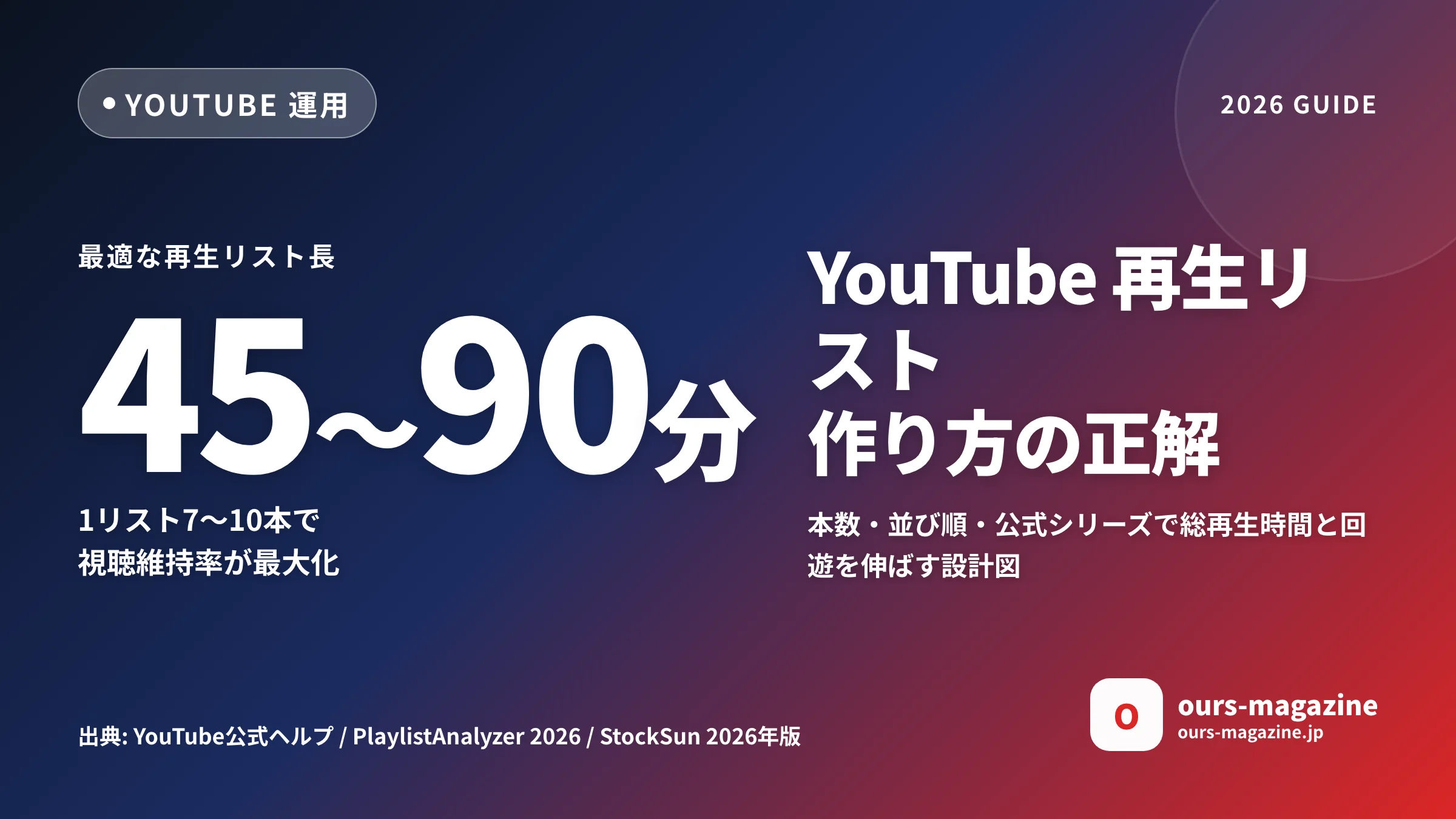
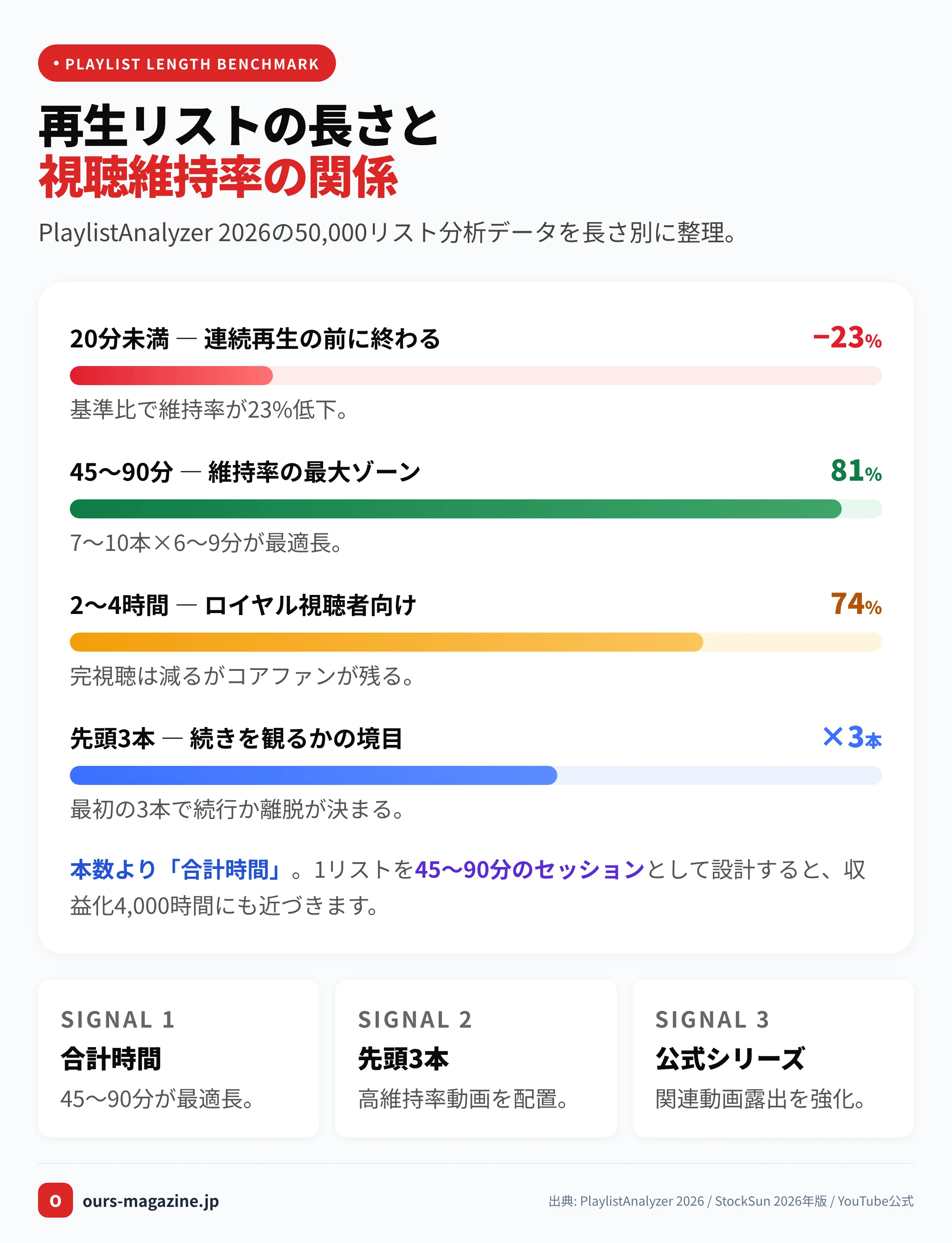
- 視聴時間を最大化する長さは50,000リストを分析したPlaylistAnalyzer 2026年版で「45〜90分」が最適、20分未満は維持率が23%低下と報告されています
- 並び順は先頭3本が継続視聴を決め、StockSunも「先頭動画を入れ替えただけで平均視聴継続率が改善したケース」を紹介しています(StockSun 2026年版)
- 公式シリーズに指定すると「シリーズに含まれる他の動画が次の動画として表示されやすくなる」関連動画露出が増え、PCブラウザの再生リスト設定からオンにできます
- 公開リスト数はBirdy(2026年)が「12個以内が理想」と整理し、薄いリストの量産と視聴者の迷子化を避けます
- 限定公開動画を再生リストに混ぜると経由URLから誰でも視聴できる事故(Yahoo!知恵袋 2022年7月)が起きるので、公開設定の整合は公開前に必ず確認します
YouTube 再生リスト 作り方の前提:何が「総再生時間ブースター」になるのか
YouTube 再生リスト 作り方の本質は、自動再生で視聴セッションを連続化し、チャンネル全体の総再生時間を底上げする導線設計です。
YouTube公式ヘルプ「再生リストを作成して管理する」では再生リストを「動画を集めたもの」と定義し、削除時の挙動説明では「再生リストに関連付けられたデータ(総再生時間など)は引き続きさまざまなレポートに含まれる」と明記しています。つまり再生リストは検索順位を直接押し上げる装置というより、視聴者がチャンネル内で次の動画に進む確率を上げる「セッション接続装置」です。
仕組みは3層で考えると整理しやすいです。1層目は「自動再生」で、視聴中の動画が終わった瞬間に次の動画が再生され、視聴者が能動的に次を選ぶ認知負荷を消します。2層目は「関連動画への露出」で、マーケドリブン(2026年版)が整理するように「再生リストも通常の動画と同じように関連動画として表示されるため、チャンネルをまだ知らない新規ユーザーへのリーチが期待」できます。3層目は「セッション時間」で、視聴者がYouTubeに長く留まる動画ほどアルゴリズムが評価する仕様です。
この3層を効かせるための具体パラメータが、本数・合計時間・並び順・公式シリーズの4点です。本記事ではこの4点を順に整理し、最後に知恵袋でつまずきやすい落とし穴3つと、収益化4,000時間に向けたチャンネル設計に落とし込みます。
5分で完了する基本手順:PC・スマホで作る再生リストの作り方
YouTube 再生リスト 作り方の基本手順は、PCならYouTube Studioから5分、スマホアプリなら動画再生画面の保存アイコンから2〜3分で完了します。
Birdy(2026年公開ガイド)は「わずか3分あれば完了」と明記し、必須3要素として「タイトル(必須)」「説明文」「公開設定」を挙げています。設定項目自体は少ないので、悩むべきは作業時間ではなくタイトル設計と公開設定の整合です。
PC(YouTube Studio)での手順は次の通りです。
- 手順1:YouTube Studioにログイン → 左メニュー「再生リスト」→「新しい再生リスト」をクリック
- 手順2:タイトル入力(検索意図に合った具体名、後述)、説明文を50〜200字、公開設定を「公開/限定公開/非公開」から選ぶ
- 手順3:作成後、左メニュー「コンテンツ」→ 追加したい動画にチェック → 「再生リストに追加」で動画を流し込む
- 手順4:再生リスト画面で動画を上下ドラッグして並び順を調整(YouTube公式「動画またはショート動画を上下にドラッグして、再生リストの順序を並べ替えます」)
スマホアプリでの手順はYahoo!知恵袋(2023年11月17日)ベストアンサーが端的に整理しています。
「YouTubeのマイページの再生リストを開いて、3つ並んだの点をおして新しい再生リストを作成を押せばいい」
つまりアプリは(1)動画再生画面の保存アイコン →「+新しい再生リスト」、または(2)マイページ → 再生リストタブ → 右上の3点メニュー、の2ルート。アプリでは並び順のドラッグ移動はできてもPCのように一括追加はやりにくいので、本格運用するならPCでまとめて流し込む方が早いです。
公開設定の落とし穴については後段の「知恵袋のリアル」で詳述しますが、ここで覚えておくべきは限定公開動画をうっかり公開リストに入れると、リスト経由で誰でも視聴できる状態になるという一点です。
1リスト何本入れるべきか:7〜10本×45〜90分が最適長
1リストに入れる動画は7〜10本・合計45〜90分が現実的な最適レンジで、3〜4本だけだと連続再生の効果がほぼ得られません。
StockSun(2026年版)はYouTube運用支援の実務知見として、次のように明示しています。
「1リストあたり最低7〜10本は揃えてから公開するのが、実際の支援現場で効果的だとわかっているポイント」
理由はシンプルで、再生リストの自動再生メリットは「次の動画」「その次の動画」と連続再生されたときに発揮されるためです。3〜4本では2本目で終了し、ジャンルが浅く見えて視聴者の継続意欲も下がります。
合計時間の最適レンジは、PlaylistAnalyzer(2026年版・50,000リスト分析)が長さ別の視聴維持率を整理しています。
| 再生リスト長 | 平均維持率 | 想定セッション | 特徴 |
|---|---|---|---|
| 20分未満 | 基準比 −23% | 1〜3本 | 連続再生の効果が出る前に終わる |
| 45分〜2時間 | 81% | 7〜12本 | 維持率の最大ゾーン |
| 2〜4時間 | 74% | 12〜20本 | 完視聴は減るがコアファンが残る |
| 4時間以上 | 大幅低下 | 20本以上 | ロイヤル視聴者のみ |
「45分〜2時間」帯が群を抜いて維持率が高く、これはちょうど7〜10本の動画×平均6〜9分のセッションサイズに相当します(編集部目安)。「20分未満は維持率が23%低い」という数値はPlaylistAnalyzer 2026の50,000リスト分析で示されており、3〜4本だけのリストが機能しない実証データです。
実装手順としては、(1)テーマを1つに絞り関連動画候補を10〜15本リストアップ、(2)そのうち視聴維持率上位の7〜10本を選定、(3)合計時間が45〜90分に収まるよう本数調整、の3ステップで設計します。本数が足りないテーマは公開を待ち、関連動画を新規収録してから出すのが現実的です。
並び順の正解:先頭3本で継続視聴が決まる
再生リストの並び順は最初の3本で継続視聴の半分が決まり、最も視聴維持率とCTRが高い動画を1〜2位に配置するのが鉄則です。
PlaylistAnalyzer 2026は50,000リスト分析の結論として、
「Put your highest-retention videos first. The first 3 videos in a playlist determine whether viewers continue」
と整理しています。先頭3本で続行か離脱が決まるため、ここに弱い動画を置くと残り7本がどれだけ良くても見られません。
実例としてStockSun(2026年版)は次の事例を報告しています。
「支援してきたチャンネルの中には、再生リストの先頭動画を入れ替えただけで平均視聴継続率が改善したケースもあります」
つまり並び順の最適化は本数や尺の変更より低コストで効きやすい打ち手です。具体的な並べ方は次の3パターンに整理できます。
- 強→弱→強パターン:1位に最強動画、2位に補強、3位に2番目に強い動画。マンネリ防止に有効
- 段階学習パターン:初心者向け→中級→応用の階段設計。教育系・チュートリアル系に最適
- ストーリー連結パターン:時系列・連続物語。Vlog・ドラマ仕立てに有効
並び順の操作はYouTube公式ヘルプ「再生リストの編集」が明示するように「動画またはショート動画を上下にドラッグして、再生リストの順序を並べ替えます」が基本操作です。ドラッグ&ドロップで自由に動かせますが、注意すべき罠が並び替えボタン(アルファベット順・追加日順など)を一度押すと手動順序が失われる仕様です。後述する知恵袋の実トラブルです。
KPIの測り方も触れておくと、YouTubeアナリティクスの「再生リスト」レポートで「平均1セッションあたりの再生回数」「再生リストからの視聴時間」を確認します。先頭3本の差し替え前後で平均1セッション再生回数が0.3本以上動けば、並び順最適化の効果ありと判断できます。
公式シリーズと関連動画露出:チャンネル外からの新規流入を増やす
公式シリーズに指定した再生リストは関連動画への露出が強化され、チャンネルをまだ知らない視聴者への新規リーチを増やします。
動画の力(2026年解説)は公式シリーズの効果を次のように整理しています。
「シリーズリスト内の動画が再生されると最後に『次の動画』としてシリーズに含まれる他の動画が表示されやすくなったり、おすすめの動画としてピックアップされやすくなる」
設定はPCブラウザ限定で、(1)再生リスト画面で「・・・」メニュー → (2)「再生リストの設定」を選択 → (3)「この再生リストの公式シリーズとして設定」をオン、の3ステップ。スマホアプリからは設定できません。
公式シリーズに指定できる条件は3つあり、すべて満たす必要があります。
- 条件1:チャンネルのアカウント確認(電話認証)が完了している
- 条件2:再生リストに自身がアップロードした動画のみが含まれている(他人動画やコラボ動画は不可)
- 条件3:同じ動画を複数の公式シリーズに追加していない
つまり「自社チャンネルのオリジナル動画でテーマがきちんと統一されたリスト」に与えられる特権機能です。LEL Japanも再生リストのメリットの一つとして「関連動画露出によるリーチ拡大」を挙げており、関連動画欄の上位を取れると検索流入とは別ルートで新規視聴者を獲得できます。
実務上の優先順位としては、まず通常の再生リストを7〜10本×45〜90分で整え、本数が安定したテーマから順に公式シリーズへ昇格させる流れが安全です。コラボ動画を含むリストは公式シリーズ化できないので、その場合は2つのリスト(オリジナル用・コラボ用)に分割します。
知恵袋のリアル:再生リストでつまずく3つの落とし穴
知恵袋の再生リスト質問では、限定公開動画の混入・並び替えボタンの誤押下・他人動画の混在による公式シリーズ不可、の3つが頻出します。
実際のベストアンサーから順に整理します。
落とし穴1:限定公開動画を入れて公開リスト経由で見えてしまう
Yahoo!知恵袋(2022年7月5日)で「限定公開は再生リストを作って入れていたら見れるのでしょうか?」という相談が立てられ、ベストアンサーは限定公開動画がリスト経由で視聴可能になることを示しました。質問者は「ずっと見れるように全部再生リストに入れようと思っています」とコメントしていますが、これは裏を返せば限定公開動画を公開リストに入れると、リストURLを知る人全員が動画を見られることを意味します。Birdy(2026年)も「限定公開の動画であっても、再生リストに登録するとホーム画面上で再生できてしまう」場合を警告しています。
「限定公開動画を再生リストに追加すると、その再生リストのURLを持つ人は視聴可能になる」 — Yahoo!知恵袋ベストアンサー(2022年7月5日)
対策はシンプルで、(1)公開リストには公開動画のみ入れる、(2)限定公開動画は別の限定公開リストに分けて管理する、の2点です。
落とし穴2:並び替えボタンを押して手動順序が戻せない
Yahoo!知恵袋(2025年5月26日)では、再生リストを手動で並べ替え中に誤って「並べ替え」ボタン(追加日順・アルファベット順など)を押してしまい、元の手動順序が戻せず困っているという相談が立てられました。ベストアンサーは「残念ながら手動で設定した並び順に戻す自動機能はありません」と明確に述べ、再ドラッグで戻すしかないと結論しています。
つまり並び替えボタンと手動ドラッグは別世界で、自動並び替えを一度実行すると手動順序の情報は破棄されます。先頭3本の最適化に時間をかけたリストほど、誤操作のダメージが大きい仕様です。
対策は(1)重要なリストは公開前にスクリーンショットで並び順を記録、(2)並び替えボタンには触れない(ドラッグ&ドロップだけ使う)、(3)テストは別リストで行う、の3点。
落とし穴3:他人動画を入れて公式シリーズに昇格できない
Yahoo!知恵袋(2020年5月23日)では「他人の動画を集めて再生リストを作る方法」が質問され、ベストアンサーは作成方法のみ示しています。再生リストには他人動画も入れられるので作成自体は可能ですが、他人動画を含むリストは公式シリーズに指定できない仕様が見落とされがちです。
ファン制作のおすすめ集や引用集として他人動画を含めるなら、それは「公開リスト」のままにとどまり、公式シリーズの関連動画露出強化は受けられません。チャンネル成長の戦略リストはオリジナル動画のみで構成するのが、公式シリーズ昇格を見据えた正解です。
チャンネル設計:再生リスト12個以内・収益化4,000時間への現実的なルート
再生リストは12個以内に絞り、1リスト45〜90分のセッションを月3〜5本積み上げるのが収益化4,000時間への近道です。
Birdy(2026年公開ガイド)は「再生リスト数の制限:12個以内が理想」と整理しています。リスト数が多すぎるとチャンネルトップで視聴者を迷わせ、薄いリストばかりになる懸念があるためです。
収益化要件の数値感はKasumi Days(2026年版)が明示しています。
「再生リストの作成 — 関連動画をまとめれば連続再生されるため、視聴者の離脱を防いでチャンネル内で視聴を継続してもらえる」(収益化4,000時間到達の手段として)
YouTubeパートナープログラムは「過去12か月で4,000時間以上の総再生時間」と「チャンネル登録者1,000人」が必要で、1リストの最適長45〜90分を仮に60分とすると、1セッション=60分の連続視聴が4,000セッション必要な計算になります(編集部試算)。週20セッション×52週=1,040セッション/年では足りないので、現実には1動画15分の単独視聴と組み合わせて積み上げます。
実装ロードマップは次の3フェーズで整理できます。
- フェーズ1(0〜500時間):主要テーマ3〜5本のリストを各7〜10本で公開。公式シリーズ化はまだしなくてOK
- フェーズ2(500〜2,000時間):先頭3本の差し替えで継続率を最適化。並び替えボタンには触れない。アナリティクスで「1セッション再生回数」を月次で計測
- フェーズ3(2,000〜4,000時間):オリジナル動画のリストを公式シリーズに昇格。関連動画露出から新規流入を取りに行く。総リスト数は8〜12個でキャップ
「(再生リストは)YouTube上での評価向上にもつながります」 — Birdy 2026年公開ガイド
公式の指針通り、本数・並び順・公式シリーズの3点を「リスト1本ごとに整える」習慣にすると、月10〜20本投稿の単発戦略よりも総再生時間が安定して伸びる構造になります。
よくある質問
このセクションのQ&Aは、本文 H2 でカバーできなかった操作・トラブル系の質問に絞って整理しました。frontmatter faq から FAQPage JSON-LD を自動生成しているため、検索結果のFAQリッチリザルトとAIアシスタント回答の両方に同じ内容が表示されます。
YouTube 再生リスト 作り方の基本手順を教えてください
PCならYouTube Studio →「再生リスト」→「新しい再生リスト」でタイトル・説明・公開設定を入力し、動画を追加します。スマホアプリは動画再生画面の保存アイコンから「+新しい再生リスト」を選んで作れます。タイトルは「動画まとめ」ではなく検索意図に合った具体名(例:「【初心者向け】Webマーケティング基礎講座」)が効果的とStockSun 2026年版が整理しています。
1リストに動画は何本入れるのが正解ですか?
1リストあたり7〜10本が現実的な下限です。StockSun 2026年版は「最低7〜10本は揃えてから公開」を推奨し、3〜4本では連続再生の恩恵がほぼ得られないとしています。視聴時間を最大化するならPlaylistAnalyzer 2026の最適長「合計45〜90分(4〜12本)」を狙うのが安全です。
再生リストの並び順はどう決めるべきですか?
先頭3本が継続視聴を決めるので、最も視聴維持率とCTRが高い動画を1〜2位に配置します。PlaylistAnalyzer 2026は「The first 3 videos in a playlist determine whether viewers continue」と整理し、StockSunも「先頭動画を入れ替えただけで平均視聴継続率が改善したケース」を報告しています。並び替えボタンは一度押すと元の手動順序が戻せないので、公開前にスクリーンショットで控えておくと安全です。
再生リストは総再生時間や収益化4,000時間にどう寄与しますか?
自動再生で次の動画にシームレスにつなぐことで離脱を減らし、チャンネル内で連続視聴させる導線になります。YouTube公式ヘルプは再生リストに関連付けられた「総再生時間など」のデータがレポートに含まれると明記し、Kasumi Days(2026年版)は収益化要件「直近12か月で4,000時間以上」を満たすための具体策として再生リスト整備を挙げています。
公式シリーズはどんな機能で、どう設定しますか?
公式シリーズに指定した再生リストは、シリーズ内動画が再生されると次の動画として他のシリーズ動画が表示されやすくなり、関連動画露出が強化されます。設定はPCブラウザの再生リスト「・・・」メニュー →「再生リストの設定」→「この再生リストの公式シリーズとして設定」をオン。条件は(1)アカウント確認済み、(2)自身がアップロードした動画のみ、(3)同じ動画を複数シリーズに入れない、の3点(動画の力 2026年解説)。
再生リストは1チャンネルに何個まで作るべきですか?
Birdy(2026年)は「12個以内が理想」と整理しています。リストが多すぎるとチャンネルトップで視聴者を迷わせ、薄いリストばかりになるためです。最初は主要テーマ3〜5リストから始め、本数が7〜10本に育ったタイミングで公開、最終的にチャンネル登録1,000人・総再生時間4,000時間に向けて12個前後で運用するのが現実的です。
まとめ:再生リスト 作り方は本数・並び順・公式シリーズの3点で総再生時間が動く
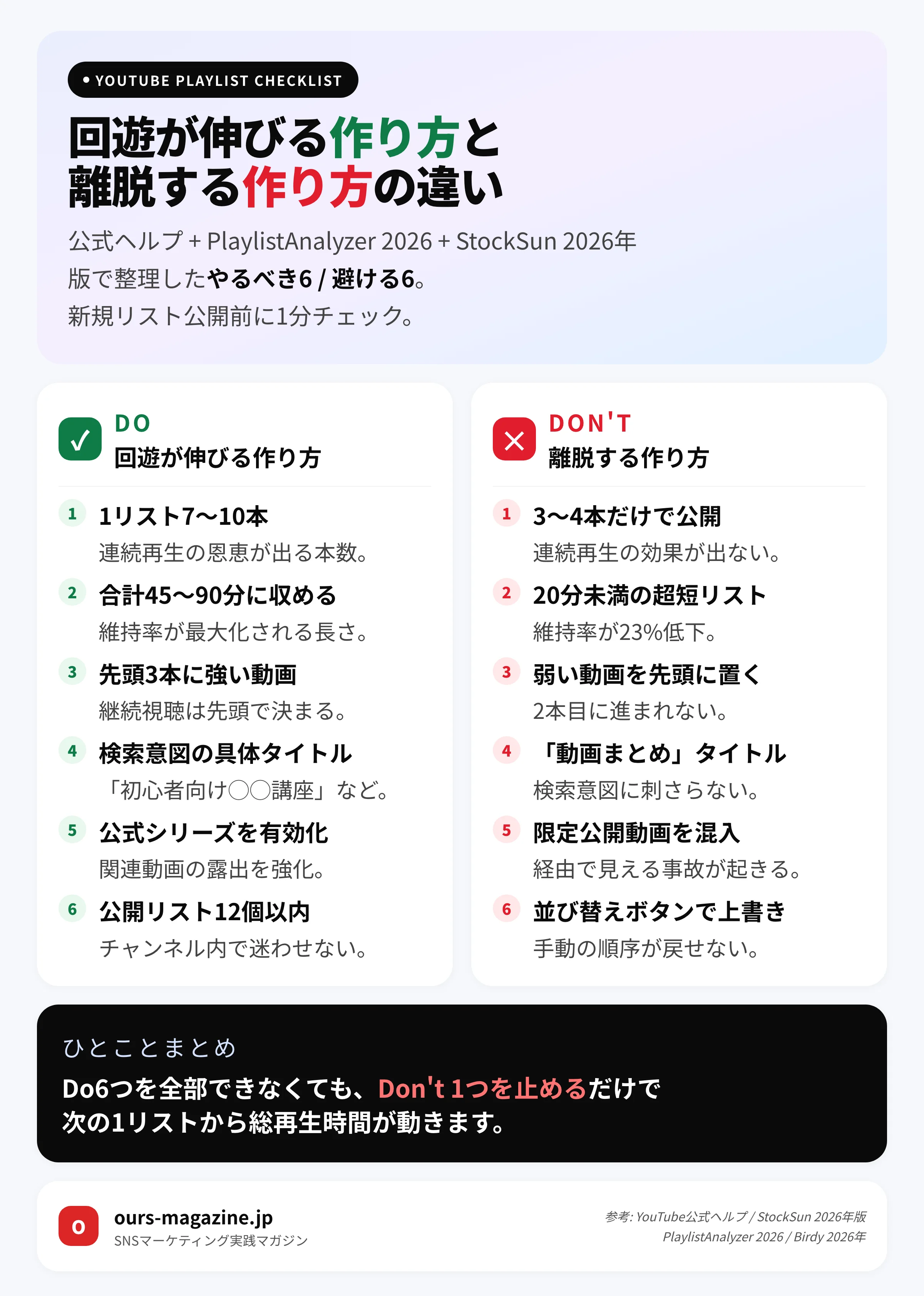
YouTube 再生リスト 作り方は、本数(7〜10本)・合計時間(45〜90分)・並び順(先頭3本最適化)・公式シリーズ昇格の4点が揃ったときに総再生時間と回遊率が同時に伸びます。
要点を6つに絞ると次の通りです。
- 1リスト7〜10本・合計45〜90分が最適レンジ(StockSun 2026年版 / PlaylistAnalyzer 2026)
- 20分未満のリストは維持率が基準比23%低下するため避ける(PlaylistAnalyzer 2026 50,000リスト分析)
- 先頭3本で継続視聴が決まるので、最強の動画を1〜2位に配置(PlaylistAnalyzer 2026 / StockSun)
- 並び替えボタンは手動順序を破壊するので触らない(Yahoo!知恵袋 2025年5月)
- 公式シリーズで関連動画露出を強化(オリジナル動画のみ、PCブラウザから設定)(動画の力 2026年解説)
- 公開リストは12個以内に絞り、限定公開動画は別リストで管理(Birdy 2026年 / Yahoo!知恵袋 2022年7月)
最初の1リストでは、まず主要テーマ1つを選び、関連動画7〜10本を合計45〜90分に収まる構成でPC版YouTube Studioから作成してください。1週間後にYouTubeアナリティクスの「再生リスト」レポートで「1セッション再生回数」と「再生リストからの視聴時間」を確認し、伸びが弱ければ先頭3本の差し替えから手を入れます。
複数リストでの再現性が見えてきたら、月3〜5本のペースでテーマを増やし、本数が10本を超えたタイミングでオリジナル動画リストを公式シリーズに昇格させると、検索からの単発流入だけに依存しない安定したチャンネル成長カーブが描けます。